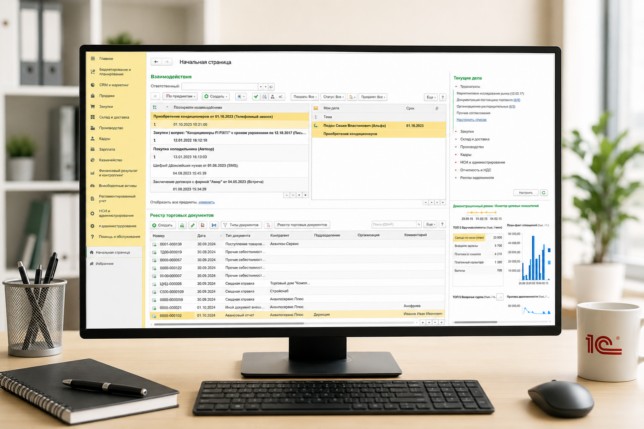



- Контрагенты в 1С: справочник и сервис
- Как заполнить реквизиты с помощью 1С:Контрагента
- Заполнение карточки контрагента в 1С по ИНН или наименованию
- Создание контрагента в 1С из документа
- Заполнение адреса в 1С по данным ФИАС
- Как проходит проверка контрагента в 1С
- 1С:Контрагент: отчет «Проверка контрагента» («Досье контрагента»)
- Как использовать результаты проверки
- Как работает поиск контрагентов в 1С:Контрагенте
- Как начать работу в сервисе 1С:Контрагент
- Что учитывать при работе с 1С:Контрагент
1С:Контрагент — сервис для автоматического заполнения реквизитов, получения адресов из Федеральной информационной адресной системы (ФИАС) и проверки контрагентов в программах 1С. С его помощью можно создавать карточки организаций и индивидуальных предпринимателей (ИП) по ИНН или наименованию, получать сведения из ЕГРЮЛ и ЕГРИП, формировать отчет «Проверка контрагента» и искать компании по заданным критериям. Рассмотрим возможности сервиса и порядок работы.
к содержанию ↑Контрагенты в 1С: справочник и сервис
Контрагент в 1С — организация, индивидуальный предприниматель или другой деловой партнер, с которым компания оформляет документы и ведет расчеты. Сведения о таких партнерах хранятся в справочнике «Контрагенты». Каждому элементу справочника соответствует карточка с наименованием, регистрационными данными, адресом и другой информацией, необходимой для работы.
Справочник и сервис решают разные задачи. Справочник хранит карточки партнеров, а 1С:Контрагент получает сведения из ЕГРЮЛ, ЕГРИП и ФИАС и переносит их в программу. С его помощью можно заполнить новую карточку, проверить уже созданную запись, уточнить адрес или подобрать организации по установленным критериям.
к содержанию ↑Как заполнить реквизиты с помощью 1С:Контрагента
Сервис 1С:Контрагент помогает заполнить карточку организации или ИП по ИНН либо наименованию. Сведения поступают из Единого государственного реестра юридических лиц (ЕГРЮЛ) и Единого государственного реестра индивидуальных предпринимателей (ЕГРИП).
В зависимости от типа контрагента в карточку переносятся наименование, ИНН, дата регистрации, адрес, почтовый индекс и другие доступные сведения. Для организации также заполняются КПП и ОГРН, для ИП — ОГРНИП.
к содержанию ↑Заполнение карточки контрагента в 1С по ИНН или наименованию
Откройте справочник «Контрагенты», создайте новую карточку и укажите ИНН либо наименование партнера. Затем нажмите кнопку заполнения реквизитов.
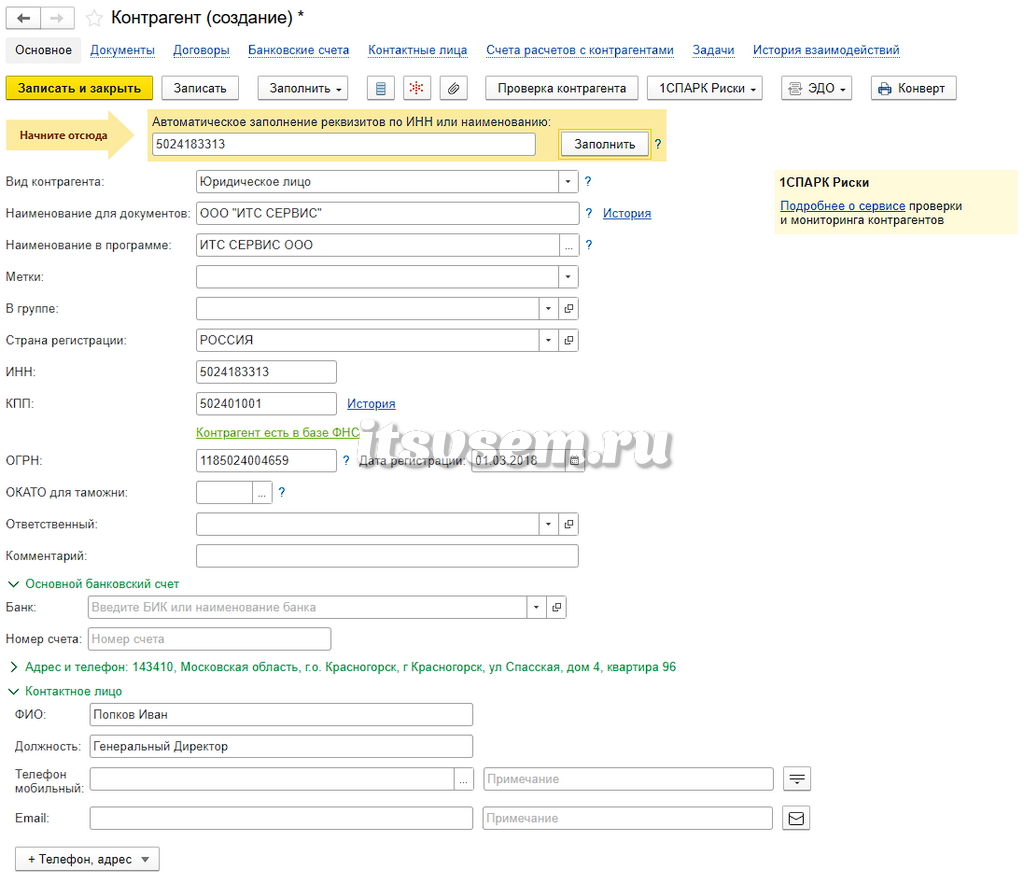
Программа обращается к сервису и предлагает сведения, найденные в государственном реестре. После выбора нужной организации данные переносятся в карточку. Пользователю остается проверить результат и сохранить элемент справочника.
Поиск по ИНН точнее, поскольку этот номер идентифицирует налогоплательщика. Наименование подходит, если ИНН пока неизвестен, но результат требует более внимательной проверки.
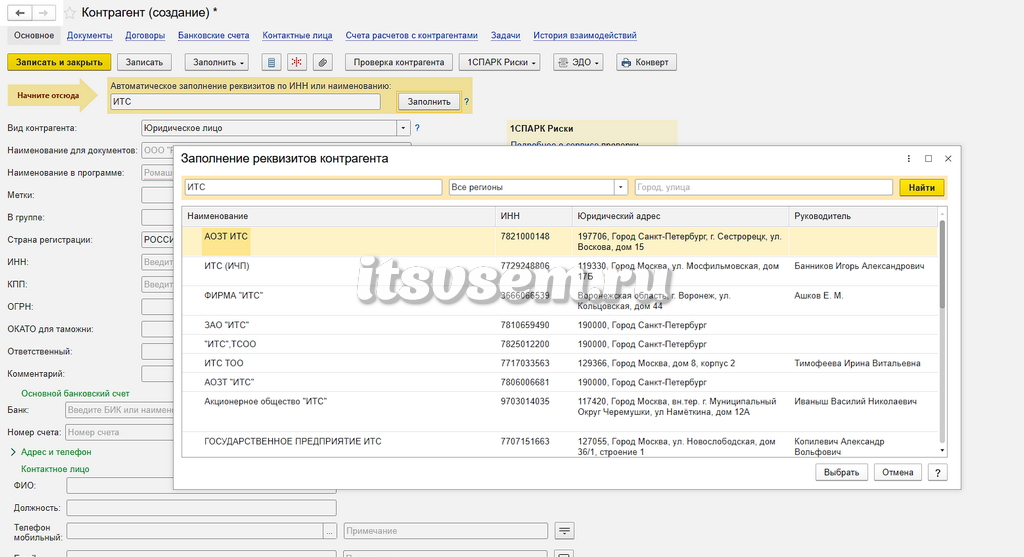
При совпадении названий программа выводит несколько вариантов. Список можно сократить с помощью отбора по региону, а нужную запись определить по ИНН и другим регистрационным данным.
к содержанию ↑Создание контрагента в 1С из документа
Нового партнера можно добавить во время оформления документа, не переходя заранее в справочник. Например, в новом платежном поручении введите ИНН получателя в поле выбора контрагента.

Если записи с таким ИНН еще нет, программа предложит создать контрагента. После подтверждения откроется заполненная карточка. Этот способ сокращает число переходов между разделами и позволяет продолжить оформление документа после проверки реквизитов.
к содержанию ↑Заполнение адреса в 1С по данным ФИАС
Адресные сведения поступают через веб-сервис 1С из ФИАС. Загружать адресный классификатор в информационную базу для этой операции не требуется.
Откройте поле адреса в карточке организации или контрагента и начните вводить название улицы либо другой элемент адреса. Программа предложит подходящие варианты из адресного классификатора.
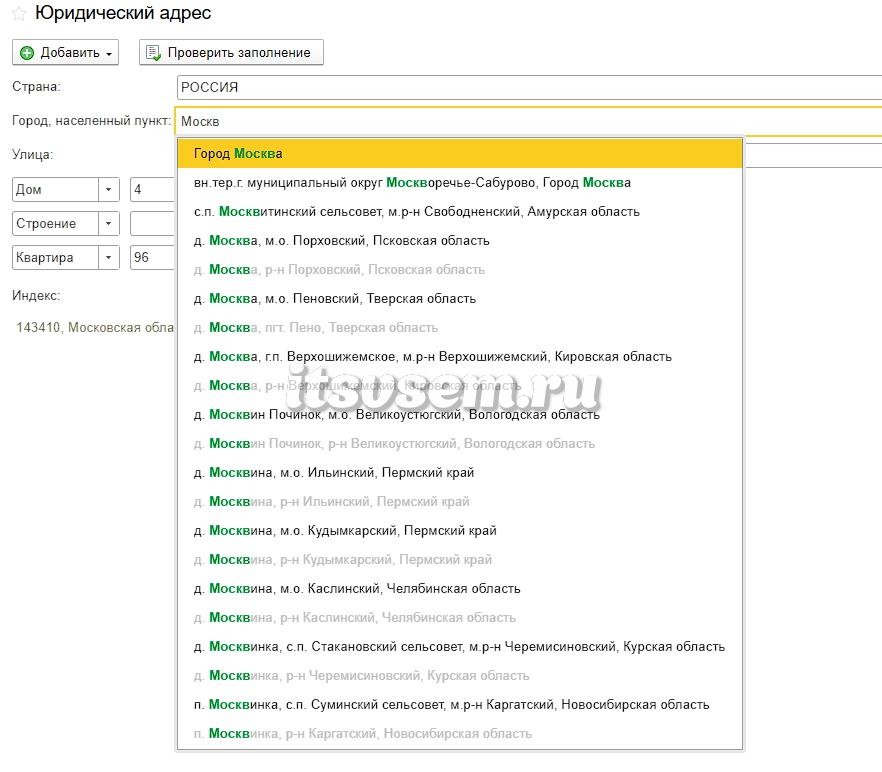
Такой адрес сразу подходит для использования в документах и печатных формах — его не нужно приводить к единому формату вручную.
Предложенный адрес нужно сопоставить с регистрационными сведениями. Наличие варианта в ФИАС подтверждает корректность структуры, но не фактическое нахождение организации по этому адресу.
к содержанию ↑Как проходит проверка контрагента в 1С
Проверка контрагентов в 1С выполняется с помощью одноименного отчета. Он объединяет регистрационные сведения, данные отчетности и другую доступную информацию о выбранной компании или ИП.
1С:Контрагент: отчет «Проверка контрагента» («Досье контрагента»)
Откройте справочник «Контрагенты», выделите нужную организацию и нажмите «Проверка контрагента» (ранее «Досье контрагента»). Перейти к отчету также можно из карточки контрагента.
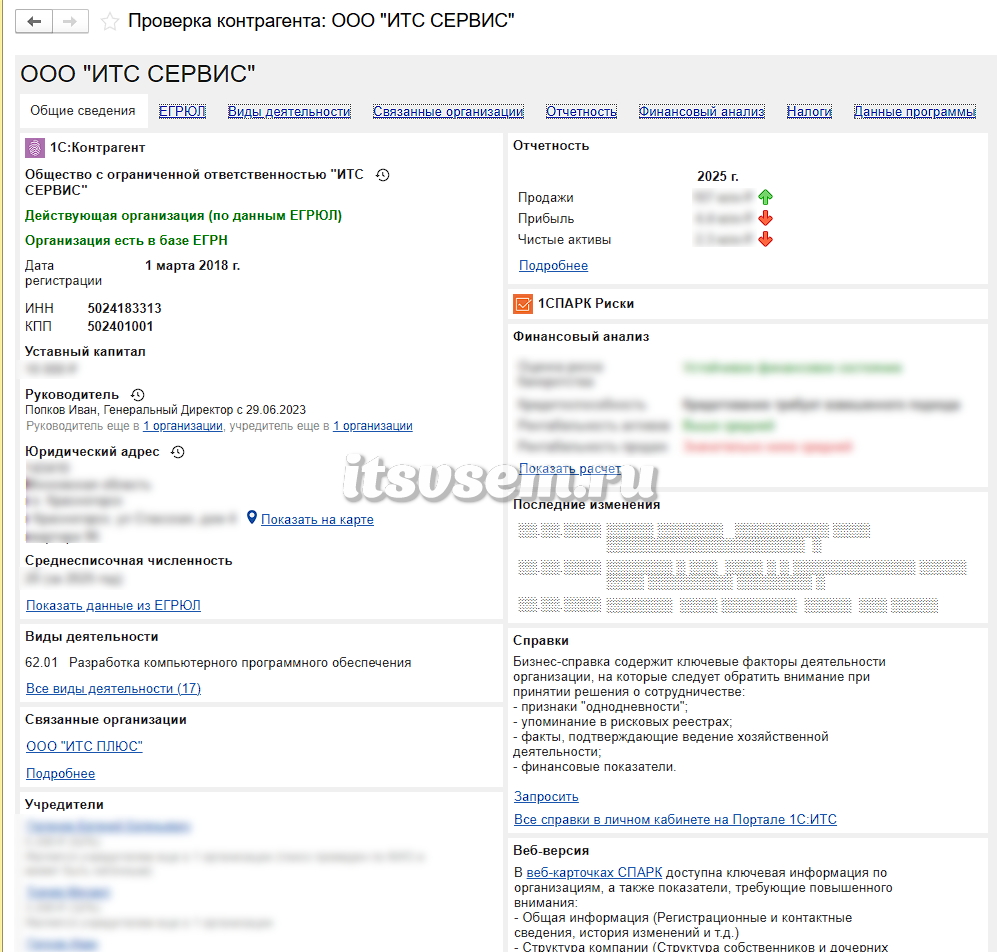
Отчет открывается на вкладке «Общие сведения». На ней представлена краткая информация по разделам, а ссылки в верхней части формы ведут к более подробным данным.
Состав отчета зависит от информации, доступной по выбранной организации. В нем представлены следующие группы данных:
- Сведения из ЕГРЮЛ или ЕГРИП.
- Бухгалтерская отчетность.
- Информация о проверках государственными органами.
- Финансовый анализ деятельности.
Данные бухгалтерской отчетности поступают из Государственного информационного ресурса бухгалтерской (финансовой) отчетности (ГИР БО). Отчет объединяет регистрационные сведения, показатели отчетности и результаты финансового анализа в одной форме.
1СПАРК Риски — сервис 1С:ИТС для оценки организаций и ИП. При его подключении в отчете появляются индексы СПАРК, мониторинг изменений, сведения о факторах риска и арбитражной практике.
к содержанию ↑Как использовать результаты проверки
Отчет сервиса 1С:Контрагент помогает заметить расхождения и собрать данные для дальнейшей оценки партнера. Он не гарантирует надежность организации и не заменяет анализ условий конкретной сделки.
При просмотре отчета обратите внимание на несколько моментов:
- Совпадают ли регистрационные сведения с договором и карточкой контрагента.
- Не изменились ли наименование, адрес или статус организации.
- За какой период представлена бухгалтерская отчетность.
- Есть ли сведения о проверках государственных органов.
- Насколько финансовые показатели соответствуют масштабу предполагаемой сделки.
Отсутствие показателя нельзя автоматически считать положительным или отрицательным признаком. Причиной может быть состав открытых данных или отсутствие сведений за нужный период. Решение принимают с учетом документов партнера, условий договора и суммы обязательств.
к содержанию ↑Как работает поиск контрагентов в 1С:Контрагенте
Поиск контрагентов позволяет подбирать юридических лиц и ИП по открытым сведениям ЕГРЮЛ и ЕГРИП. Функция нужна не для поиска уже созданной карточки в справочнике, а для формирования списка организаций по заданным характеристикам.
В форме поиска можно установить несколько критериев:
- Город.
- Наименование.
- Регион.
- Вид деятельности по ОКВЭД.
Набор условий позволяет сузить выборку, например оставить организации из определенного региона с нужным видом деятельности.
Можно настроить поля и порядок их вывода. После формирования отчета программа покажет найденные организации, а полученный список можно сохранить в файл.
к содержанию ↑Как начать работу в сервисе 1С:Контрагент
Сервис работает внутри программы 1С, устанавливать отдельное приложение не нужно. 1С:Контрагент доступен в популярных решениях:
- 1С:Бухгалтерия.
- 1С:Управление торговлей.
- 1С:Розница.
- 1С:Управление нашей фирмой.
- 1С:Комплексная автоматизация.
- 1С:ERP Управление предприятием.
- 1С:Документооборот.
Набор доступных функций зависит от программы: в отдельных решениях могут поддерживаться только заполнение реквизитов или получение адресов из ФИАС.
Для работы сервиса 1С:Контрагент необходимы доступ в интернет и программа на официальной поддержке. Если интернет-поддержка еще не настроена, воспользуйтесь инструкцией «Интернет-поддержка пользователей 1С: подключение, настройка и отключение».
к содержанию ↑Что учитывать при работе с 1С:Контрагент
Для поиска конкретной организации заранее подготовьте ИНН: он дает более точный результат, чем наименование. После получения сведений не сохраняйте их без проверки, особенно если карточка создается непосредственно из документа.
После получения данных действуйте последовательно:
- Сверьте ИНН, наименование и регион с документами партнера.
- Проверьте адрес, предложенный по данным ФИАС.
- Откройте отчет «Проверка контрагента» и изучите доступные разделы.
- Уточните период отчетности и дату актуальности сведений.
- Зафиксируйте расхождения, которые требуют документов или пояснений от партнера.
Сервис ускоряет заполнение справочника и собирает сведения для проверки в интерфейсе 1С. Итоговое решение должно опираться не на один показатель, а на совокупность регистрационных данных, документов, финансовой информации и условий сделки.