


- Когда оформляют электронную транспортную накладную
- Как устроена ЭТрН в 1С
- Где в 1С электронная транспортная накладная
- Что проверить перед созданием ЭТрН в 1С
- Создание и заполнение ЭТрН в 1С
- Грузоотправитель
- Перевозчик: погрузка
- Грузополучатель: приемка груза
- Перевозчик: разгрузка
- Отправка ЭТрН из 1С и проверка статуса
Электронная транспортная накладная (ЭТрН) — цифровой документ для оформления автомобильной перевозки грузов. Он подтверждает наличие договора перевозки и объединяет данные о перевозимом грузе, сторонах договора и операциях, которые выполняются в процессе доставки.
В программах 1С оформление ЭТрН обычно выполняется с помощью сервиса 1С-ЭПД. Еще один вариант работы с электронными накладными — сервис Доки. Он дает возможность создавать, подписывать и направлять документы непосредственно из 1С либо через веб-интерфейс.
к содержанию ↑Когда оформляют электронную транспортную накладную
С 1 сентября 2026 года для транспортных накладных, заказов и заявок на автомобильную перевозку установлен обязательный электронный формат. Оформление на бумаге допускается только при наличии оснований, предусмотренных законодательством.
Необходимость составить ЭТрН возникает, например, в следующих ситуациях:
- Перевозка сторонним транспортом. Для доставки товаров привлекается транспортная компания, независимый перевозчик или индивидуальный предприниматель.
- Доставка сопутствующих товаров. ЭТрН необходима и в случаях, когда транспортировка не входит в число основных направлений бизнеса. Например, если компания отправляет покупателю собственную продукцию или получает товар от поставщика с привлечением перевозчика.
- Перемещение между подразделениями через подрядчика. Электронная накладная требуется, когда доставку товаров между складами или филиалами компании выполняет сторонняя транспортная организация.
- Участие экспедитора. Основанием для оформления ЭТрН становится передача груза во владение экспедитора, который принимает на себя функции грузоотправителя.
При транспортировке собственного груза на принадлежащем организации транспорте без заключения договора перевозки накладная не требуется.
До 1 марта 2027 года предусмотрен период без применения штрафов. Если вместо обязательного электронного документа предъявить бумажную накладную, при проверке последует только предупреждение. При этом установленная дата перехода на ЭТрН остается прежней.
к содержанию ↑Как устроена ЭТрН в 1С
Формирование ЭТрН состоит из нескольких последовательных этапов. Сведения в документ поступают от разных участников перевозки: грузоотправителя, перевозчика и грузополучателя. Состав данных и момент их внесения зависят от роли стороны в процессе доставки. Стандартная последовательность действий следующая:
- Грузоотправитель вносит первоначальную информацию о грузе и условиях перевозки.
- Перевозчик фиксирует факт получения груза для последующей транспортировки.
- Грузополучатель отражает результат приемки доставленного груза.
- Перевозчик удостоверяет факт передачи груза получателю.
Передача информации в государственную информационную систему электронных перевозочных документов (ГИС ЭПД) осуществляется при участии оператора информационной системы электронных перевозочных документов — оператора ИС ЭПД. В его задачи входит контроль корректности файла и электронной подписи, направление сведений в государственную систему и получение результата обработки.
к содержанию ↑Где в 1С электронная транспортная накладная
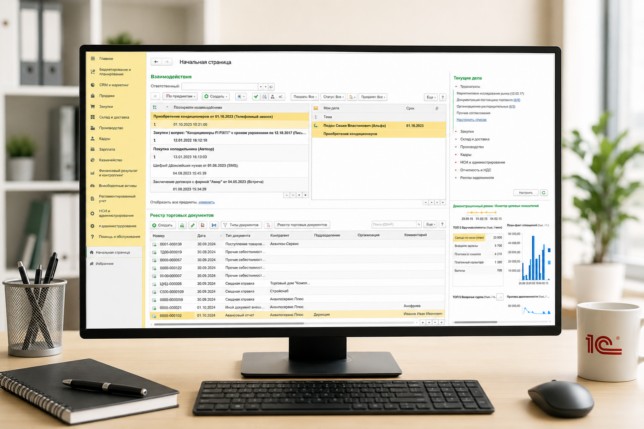
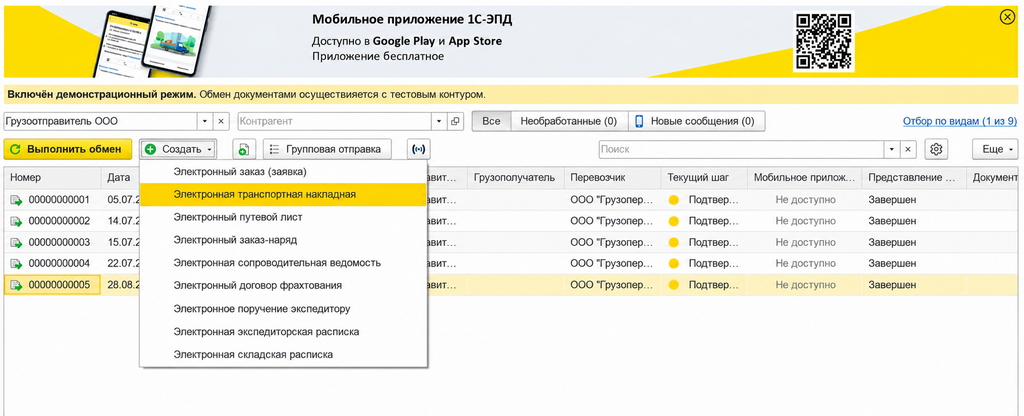
Для оформления ЭТрН в 1С необходимо перейти в журнал «Электронные перевозочные документы». Создание накладной выполняется через меню «Создать — Электронная транспортная накладная». Точное расположение рабочего места зависит от конфигурации и версии программы.
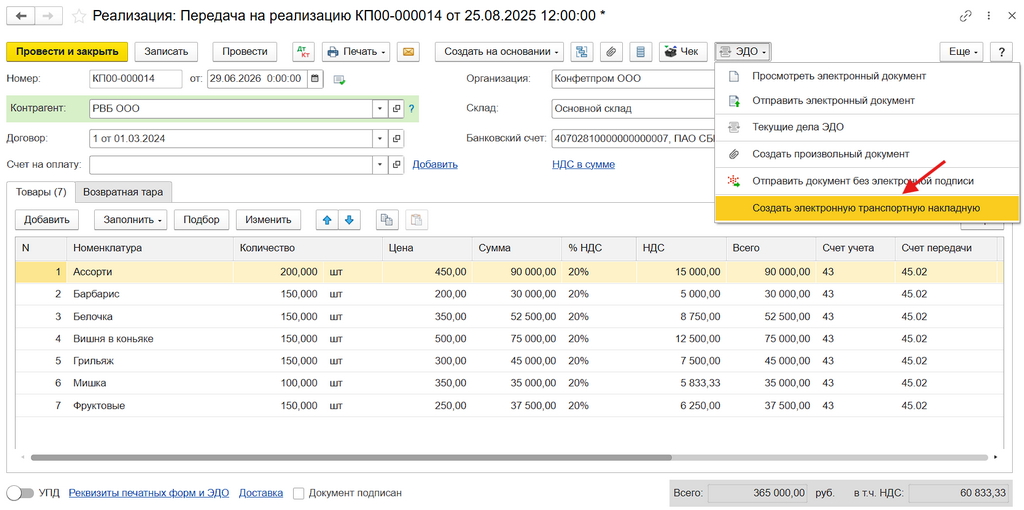
В 1С:Бухгалтерии создать ЭТрН можно на основании счета покупателю или документа реализации. Для этого переходим в исходный документ, выбираем в меню «ЭДО» команду «Создать электронную транспортную накладную».
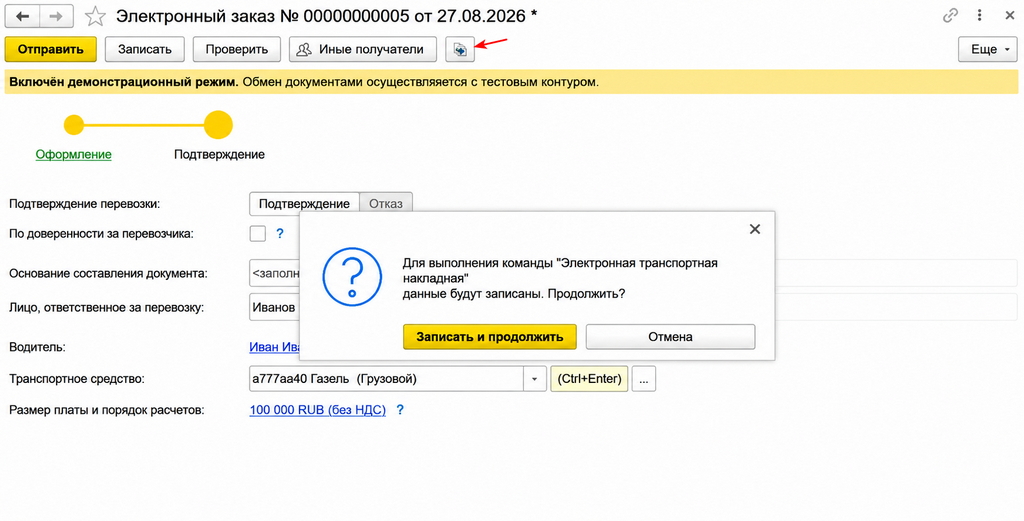
Предусмотрен и другой способ формирования ЭТрН — на основании электронного заказа или заявки, подготовленных ранее.
В сервисе Доки создание накладной начинается с заполнения грузоотправителем обязательных реквизитов. После подготовки необходимо подписать документ и направить его участникам перевозки. Для просмотра отправленной ЭТрН и контроля текущего состояния процесса предназначен раздел «Логистика».
к содержанию ↑Что проверить перед созданием ЭТрН в 1С
До начала работы с первой ЭТрН необходимо убедиться в готовности программы и сотрудников к электронному обмену. Проверка касается настроек 1С, действительности электронных подписей, корректности данных участников перевозки и назначения ответственных за отдельные операции.
- Проверить готовность к обмену электронными перевозочными документами через ГИС ЭПД. Для организаций, занимающихся транспортно-экспедиционной деятельностью, необходимо дополнительно удостовериться во включении в реестр уведомлений платформы «ГосЛог», действующий с 1 марта 2026 года.
- Уточнить версию программы. Необходимо проверить текущий релиз 1С на наличие функциональности для работы с электронными перевозочными документами.
- Настроить электронный документооборот. Выполнить подготовку программы к получению и отправке документов в электронном формате.
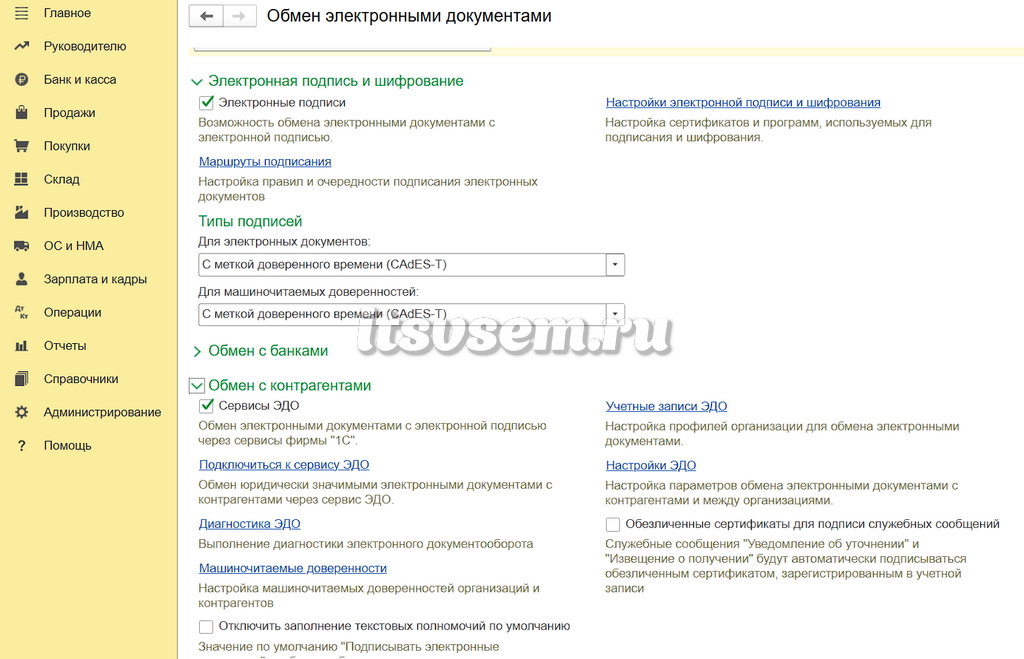
- Подключить учетную запись ЭДО и задать параметры обмена электронными документами. Для передачи сведений между участниками перевозки необходимо указать соответствующие настройки.
- Проверить электронные подписи и полномочия. Перед подписанием необходимо убедиться, что ответственные сотрудники имеют действующие электронные подписи и права на выполнение соответствующих операций. Если от имени организации действует представитель, следует учитывать требования к машиночитаемой доверенности.
- Проверить данные участников перевозки. Необходимо сверить реквизиты грузоотправителя, перевозчика и грузополучателя.
- Распределить роли сотрудников. Следует заранее определить ответственных за подготовку накладной, внесение информации и подписание сведений на каждом этапе доставки.
- Провести тестовый обмен. В демонстрационном режиме 1С-ЭПД можно проверить полный цикл работы с накладной.
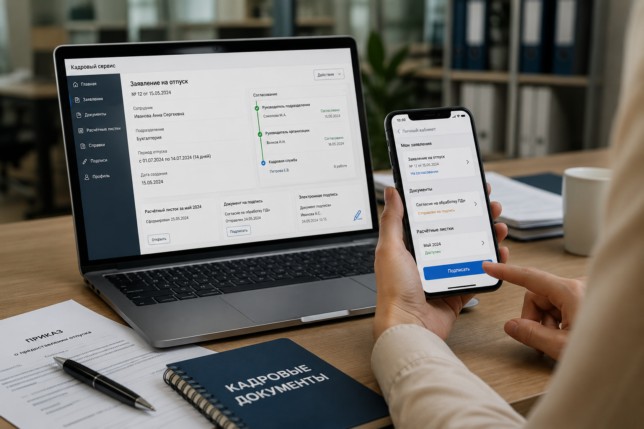
Для водителей и специалистов, сопровождающих доставку, предусмотрено мобильное приложение 1С-ЭПД. С его помощью можно получать информацию о перевозке, отмечать выполнение операций при погрузке и разгрузке. В зависимости от сценария работы приложение дает возможность подписывать и направлять сведения по ЭТрН.
к содержанию ↑Создание и заполнение ЭТрН в 1С
Процесс подготовки ЭТрН в 1С разделен на этапы, связанные с действиями участников перевозки. Для каждой стороны предусмотрен свой набор сведений, которые необходимо заполнить или подтвердить в документе.
Грузоотправитель
Начинаем оформление с «Создать — Электронная транспортная накладная». После перехода в форму документа необходимо перенести информацию из заказа или заявки, заполнить сведения о грузе и указать участников предстоящей перевозки.
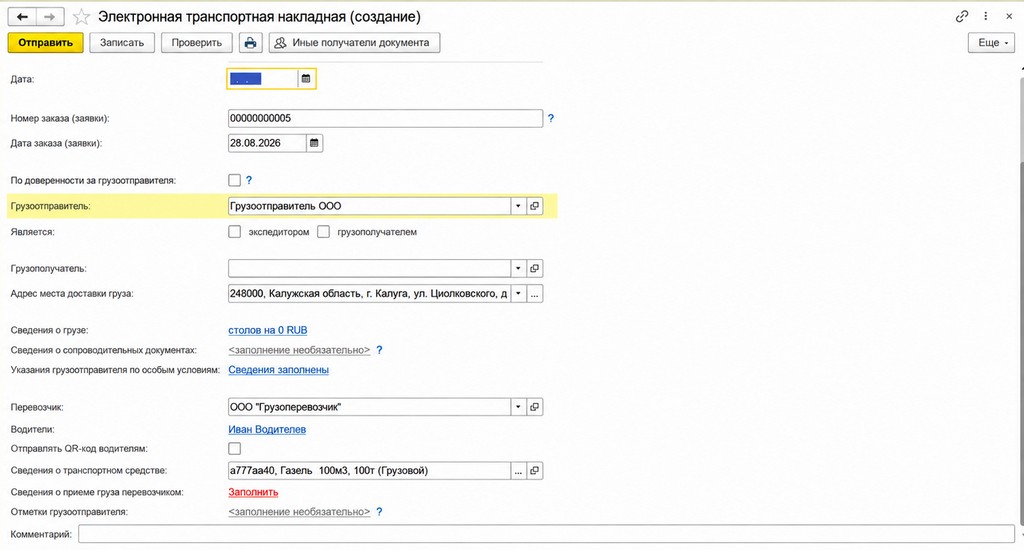
В разделе с данными сторон указываем грузоотправителя и грузополучателя, а также адрес назначения. Для описания груза потребуется внести его наименование, фактическое состояние, число грузовых мест, вес, габариты и маркировку. Остальные характеристики заполняем с учетом предусмотренных формой требований к конкретной перевозке.

Следующий шаг — внесение данных о транспортной организации, водителе и автомобиле. Если перевозка предполагает дополнительные условия или наличие сопроводительных документов, включаем соответствующую информацию в ЭТрН. До отправки можно запустить встроенную проверку, чтобы выявить пропущенные обязательные реквизиты и ошибки заполнения.
к содержанию ↑Перевозчик: погрузка
После поступления ЭТрН перевозчику необходимо ознакомиться с информацией грузоотправителя и проверить ее соответствие фактическим обстоятельствам. На стадии «Погрузка» фиксируем принятие груза к транспортировке. Если при получении возникли замечания, вносим их в накладную.
На этом этапе необходимо отразить фактическую дату и время прибытия автомобиля и его убытия с места погрузки. Отдельно заполняем сведения о состоянии груза, его массе и числе грузовых мест. При обнаружении недостатков во время погрузочных работ соответствующие замечания следует зафиксировать в документе.
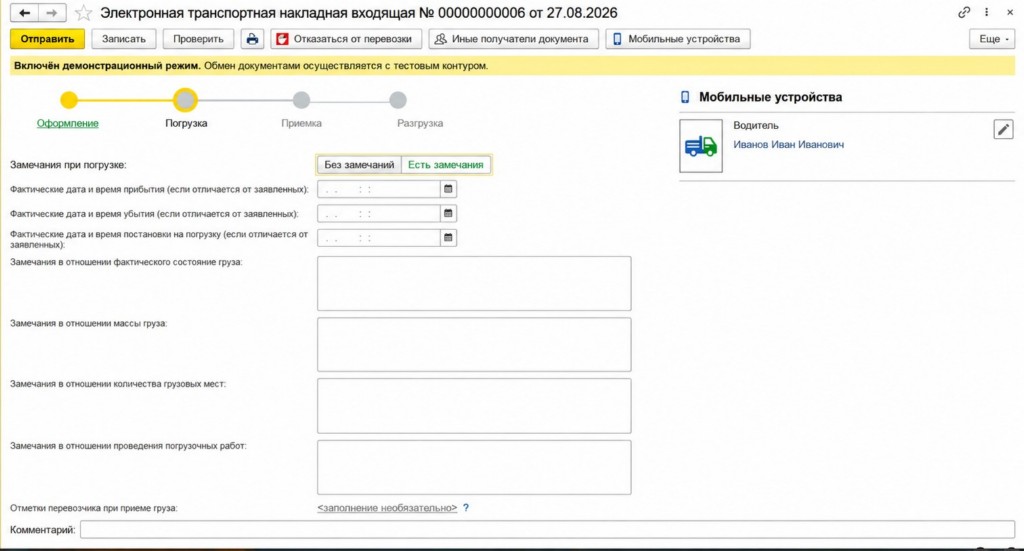
Для просмотра данных о рейсе и контроля текущего состояния ЭТрН водитель может воспользоваться мобильным приложением 1С-ЭПД. Если в процессе доставки потребуется заменить водителя, автомобиль или изменить адрес назначения, соответствующие действия можно отразить в накладной в рамках предусмотренных сценариев.
к содержанию ↑Грузополучатель: приемка груза
К моменту доставки у грузополучателя уже есть доступ к первоначальным сведениям грузоотправителя и информации перевозчика о получении груза. После проверки поступившей партии необходимо зафиксировать итог приемки, выбрав «Принят» либо «Не принят». В случае отказа потребуется указать его причину и передать внесенные данные другим сторонам перевозки.
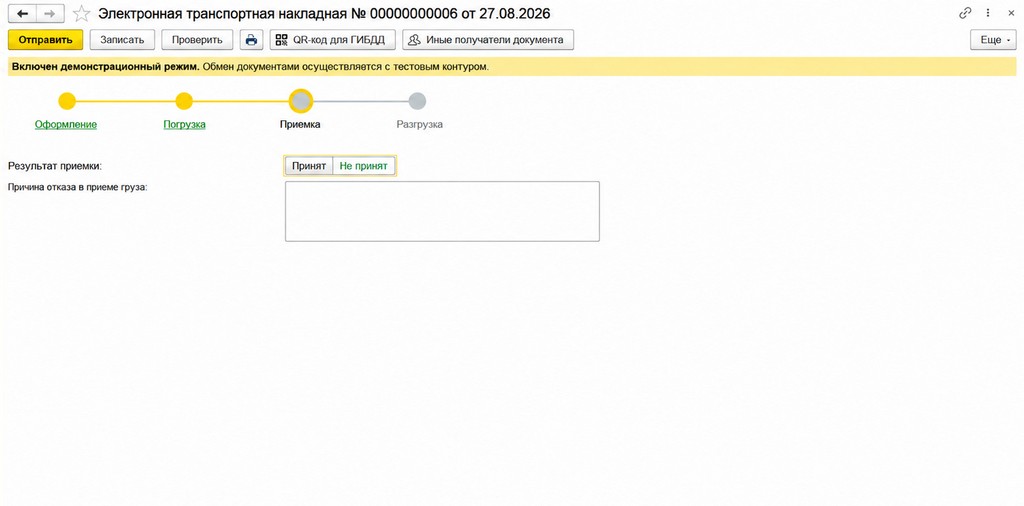
Если получатель согласен принять лишь часть груза, необходимо определить порядок дальнейшей доставки оставшегося объема. Возможные варианты — направление по другому адресу или возврат отправителю. Выбранное решение и связанные с ним изменения требуется зафиксировать путем внесения дополнительных сведений в ЭТрН.
к содержанию ↑Перевозчик: разгрузка
Когда грузополучатель завершил приемку, необходимо перейти к оформлению этапа «Разгрузка». Если несоответствия отсутствуют, перевозчик подтверждает факт выдачи груза стороне, указанной в качестве получателя.
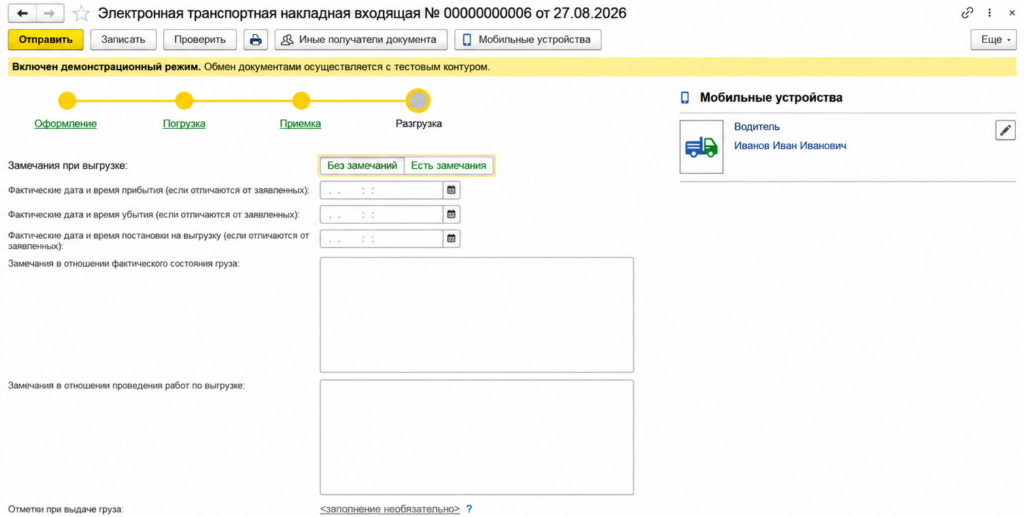
При наличии расхождений необходимо отразить выявленные обстоятельства в накладной. Замечания могут касаться состояния груза после доставки или выполнения разгрузочных операций.
к содержанию ↑Отправка ЭТрН из 1С и проверка статуса
После внесения необходимых данных по текущему этапу можно передать сведения через сервис 1С-ЭПД. Для запуска отправки предназначена команда «Отправить». Передаваемый файл нужно подписать электронной подписью, после чего он поступает оператору ИС ЭПД. Оператор проверяет полученную информацию и обеспечивает ее направление в ГИС ЭПД и остальным участникам перевозки. При обнаружении ошибок поступает уведомление с результатами проверки. Для продолжения обмена потребуется устранить замечания и подготовить исправленный вариант.
Первоначальная передача ЭТрН не означает окончания работы с документом. По мере выполнения перевозки в него поступают новые сведения от участников. Для контроля хода оформления предусмотрена лента этапов, отражающая последовательность операций и текущее состояние накладной. При стандартном сценарии в интерфейсе 1С представлены следующие этапы:
- Оформление.
- Погрузка.
- Приемка.
- Разгрузка.
При некоторых вариантах перевозки стандартная последовательность дополняется другими этапами. Так, изменение стоимости транспортировки может потребовать согласования новых условий оплаты с грузоотправителем. В таком случае в ленте появляются «Согласование оплаты» и «Подтверждение оплаты».
Проверить общий статус ЭТрН можно в журнале электронных перевозочных документов. Строка накладной содержит информацию о текущей стадии оформления и состоянии обмена. Для получения дополнительных сведений необходимо перейти к представлению состояния документа.

В стандартном порядке завершение документооборота происходит после выполнения всех обязательных этапов ЭТрН и передачи перевозчиком информации о выдаче груза. Поэтому после первой отправки необходимо продолжать контроль: убедиться в прохождении последующих стадий и завершении всей цепочки электронного обмена.