

- Подготовительные настройки 1С:УНФ
- Создание торговых точек в 1С:УНФ
- Установка и контроль цен в 1С:УНФ
- Ручные и автоматические скидки в 1С:УНФ
- Ручные скидки в 1С:Управление нашей фирмой 8
- Автоматические скидки в 1С:УНФ
- Подключение торгового оборудования в 1С:УНФ
- Розничные операции в автоматизированной торговой точке в 1С:УНФ
- Розничные продажи в неавтоматизированной торговой точке в 1С:УНФ
- Розничная торговля в 1С:УНФ: новые условия работы
Розничная торговля требует особого подхода к учёту: нужны отдельные торговые точки, кассы, настройка цен и скидок, подключение оборудования. Всё это можно организовать в 1С:Управление нашей фирмой (УНФ) 3.0. Программа поддерживает как автоматизированные торговые точки (АТТ) с фискальными регистраторами, так и неавтоматизированные (НТТ), где учет ведется по отчетам. В этой статье рассмотрим, как организовать розничные продажи в 1С:УНФ.
к содержанию ↑Подготовительные настройки 1С:УНФ
Перед тем как начать вести продажи, нужно активировать розничный функционал.
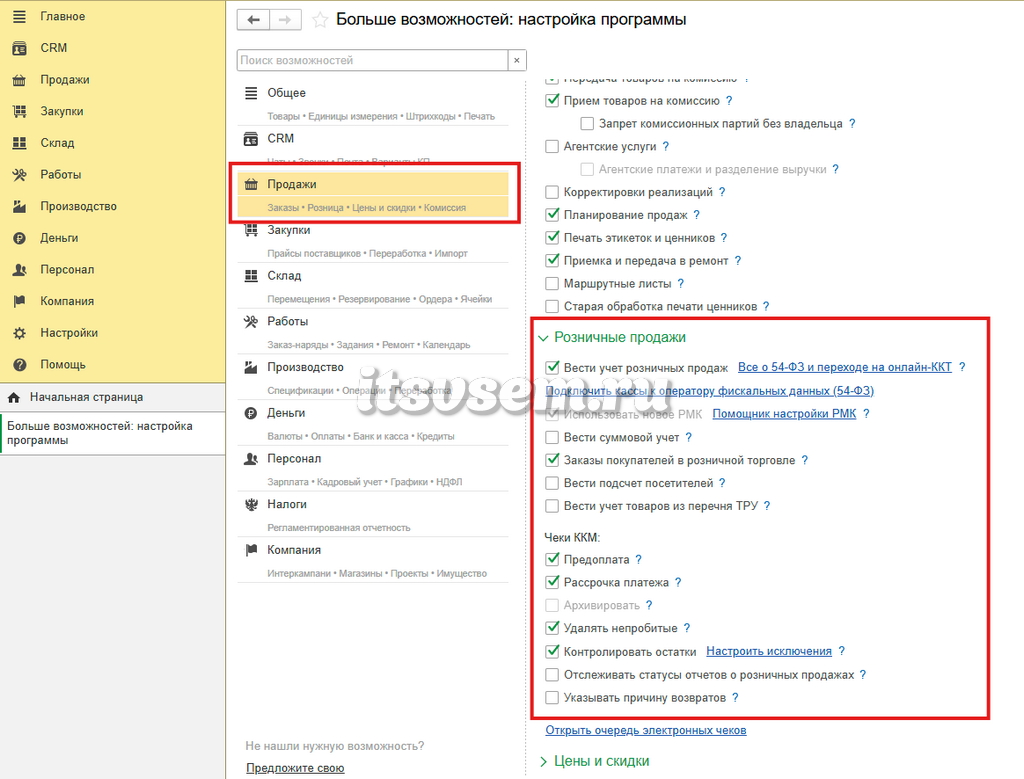
- Переходим в «Настройки → Еще больше возможностей → Продажи» и включаем флаг «Вести учет розничных продаж», а также другие настройки, необходимые для ведения учета на предприятии.
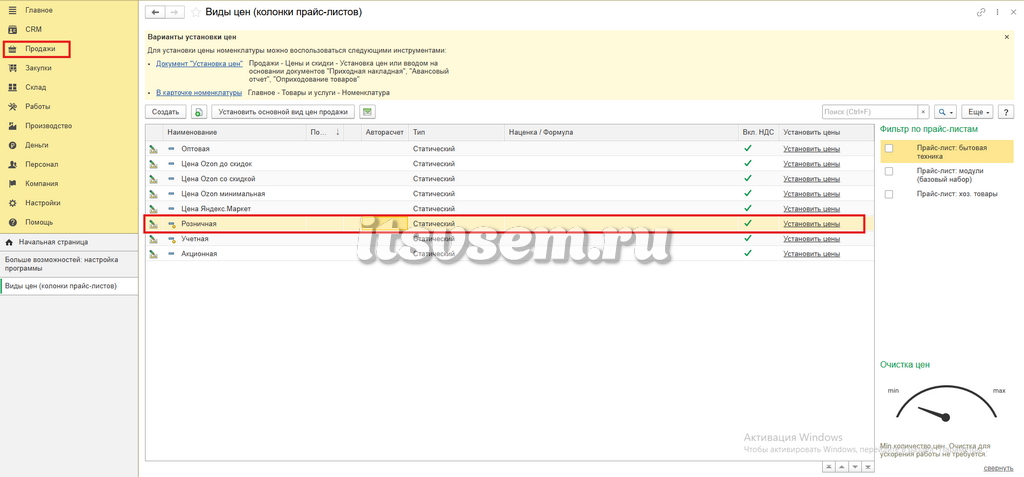
- В разделе «Продажи → Виды цен» создаем вид цены «Розничная». Она будет использоваться при пробитии чеков.
Создание торговых точек в 1С:УНФ
В 1С:УНФ розничная точка — это отдельный склад/магазин, где ведется учет остатков и продаж.
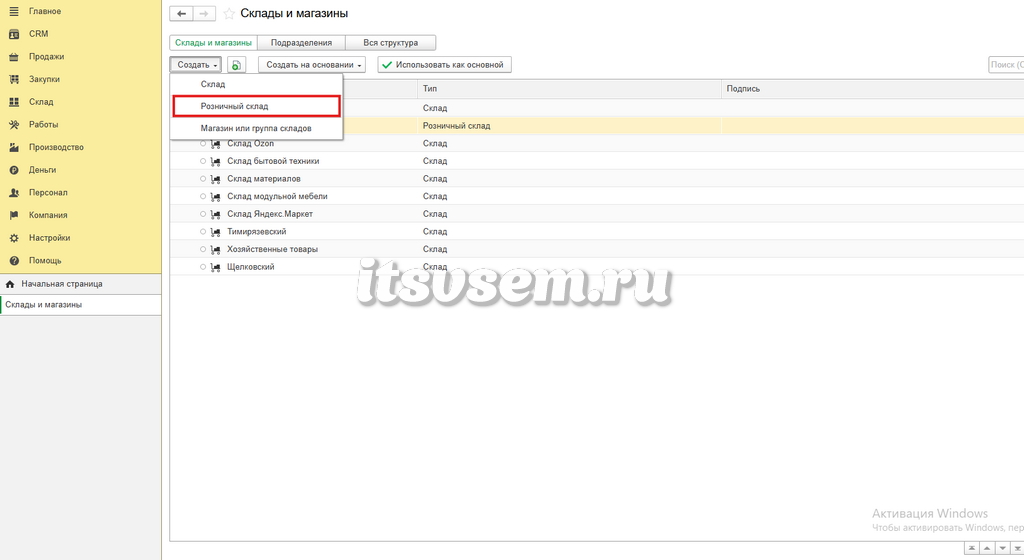
Чтобы создать розничную точку, переходим в раздел «Компания → Склады и магазины», нажимаем кнопку «Создать» и выбираем «Розничный склад».
Теперь необходимо создать розничный склад для автоматизированной (АТТ). В форме создание вводим название и указываем вид цены «Розничная».
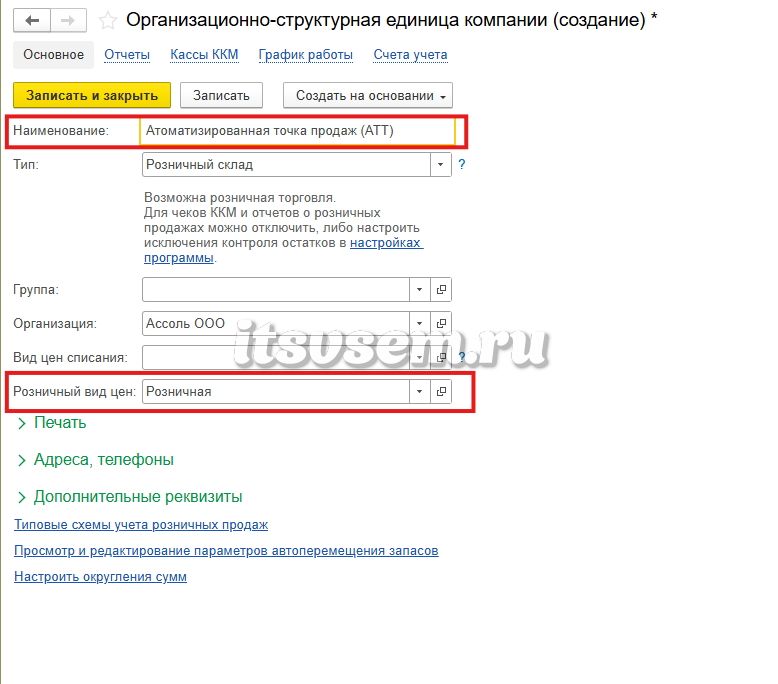
Для неавтоматизированной точки (НТТ) розничный склад создаем таким же способом.
к содержанию ↑Установка и контроль цен в 1С:УНФ
Правильная настройка цен — это основа розничной торговли. В 1С:Управление нашей фирмой предусмотрен гибкий механизм ценообразования, который позволяет задавать разные виды цен для разных целей: розничных продаж, оптовых клиентов, акций и скидок.
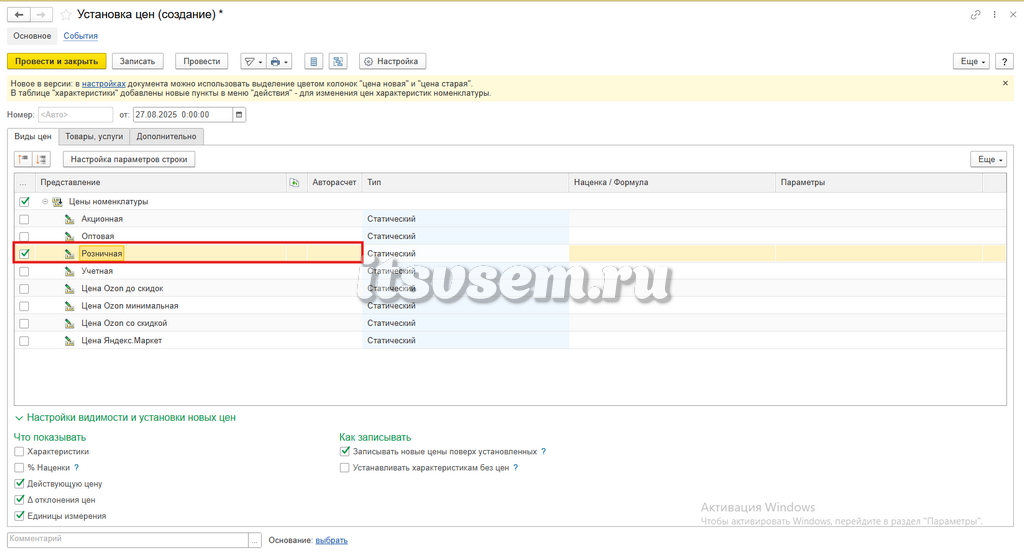
Чтобы в 1С:УНФ установить цены, переходим в «Продажи → Установка цен» и создаем документ «Установка цен». На вкладке «Виды цен», выбираем «Розничная».
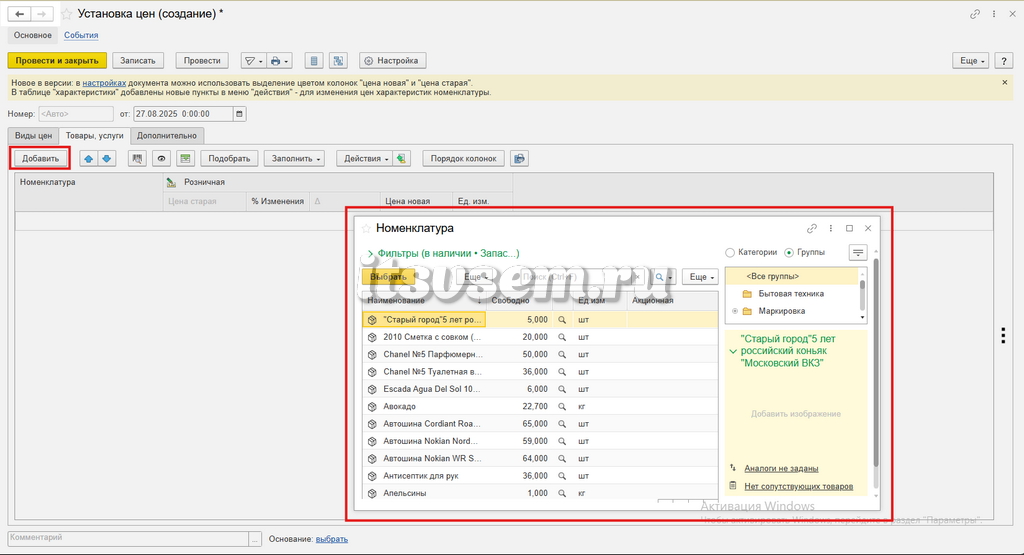
Если мы хотим назначить цену для определенной номенклатуры, переключаемся на «Товары, услуги» и нажимаем кнопку «Добавить». В открывшемся окне подбора номенклатуры выбираем нужные позиции и переносим в документ.
Когда нужная номенклатура выбрана, в документе «Установка цен» нажимаем кнопку «Провести и закрыть». С этого момента розничная цена начнёт отображаться в системе.
к содержанию ↑Ручные и автоматические скидки в 1С:УНФ
В розничной торговле скидки играют важную роль: они помогают стимулировать продажи, повышают лояльность покупателей и позволяют гибко управлять ценовой политикой. В 1С:УНФ 3.0 реализованы разные способы работы со скидками: от простых ручных до автоматических правил.
Ручные скидки в 1С:Управление нашей фирмой 8
Ручные скидки применяются сотрудником кассы или менеджером вручную при оформлении продажи. Этот вариант подходит, если нужно разово предоставить индивидуальную скидку постоянному клиенту или быстро отреагировать на ситуацию.
Указывать скидку можно с помощью ввода процента или фиксированной суммы непосредственно в документе, с помощью которого оформляется продажа, например, «Чек ККМ».
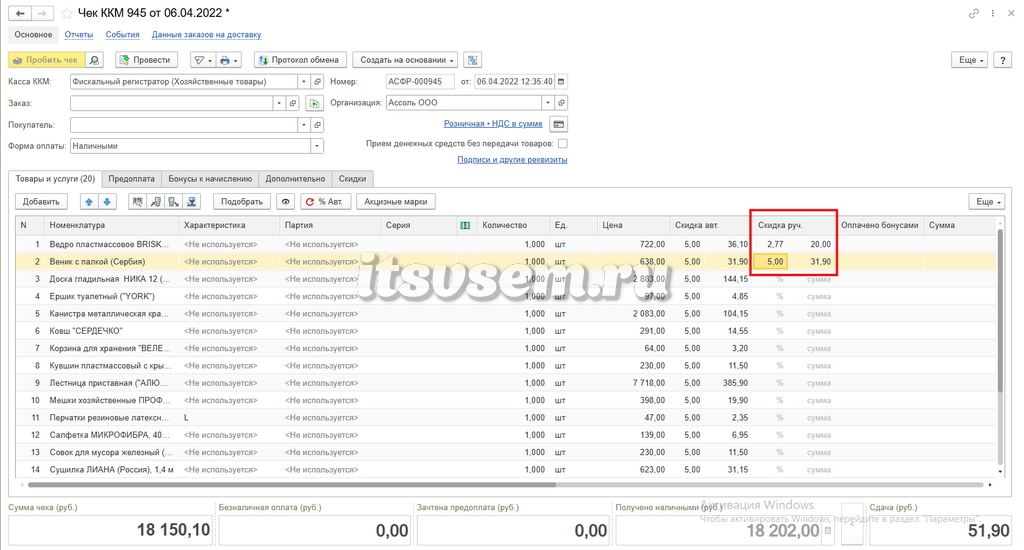
Право на предоставление ручных скидок можно ограничить в настройках прав доступа, чтобы сотрудники не злоупотребляли этим инструментом.
к содержанию ↑Автоматические скидки в 1С:УНФ
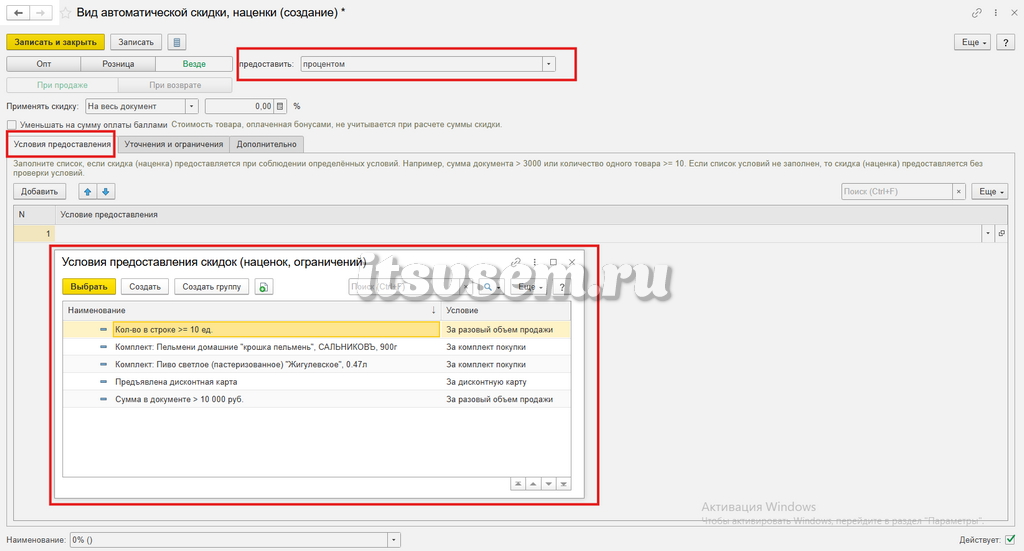
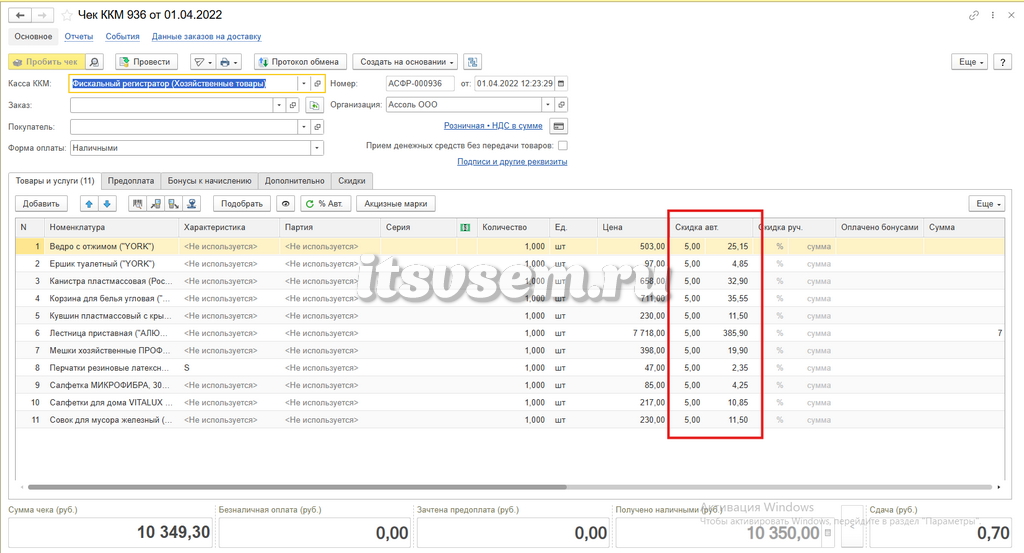
Автоматические скидки задаются заранее и применяются программой без участия кассира. Это удобно для регулярных акций и программ лояльности. Для настройки автоматических скидок необходимо перейти в раздел «Продажи → Скидки».
Основные типы автоматических скидок в 1С:УНФ:
- По времени действия:
Пример: «Скидка 10% на все товары по будням с 18:00 до 20:00» (акция «Счастливые часы»). - По группе товаров или конкретным позициям:
Скидка 15% только на детскую одежду или на новый ассортимент. - По сумме чека:
Скидка 5%, если сумма покупки превышает 3000 руб. - По количеству товаров:
При покупке от 3 единиц одного товара — скидка 10%. - Для определенных клиентов или категорий:
Скидка постоянным покупателям с картой лояльности.
Сумма и процент автоматической скидки станут видны в документе продажи после применения скидки.
Подключение торгового оборудования в 1С:УНФ
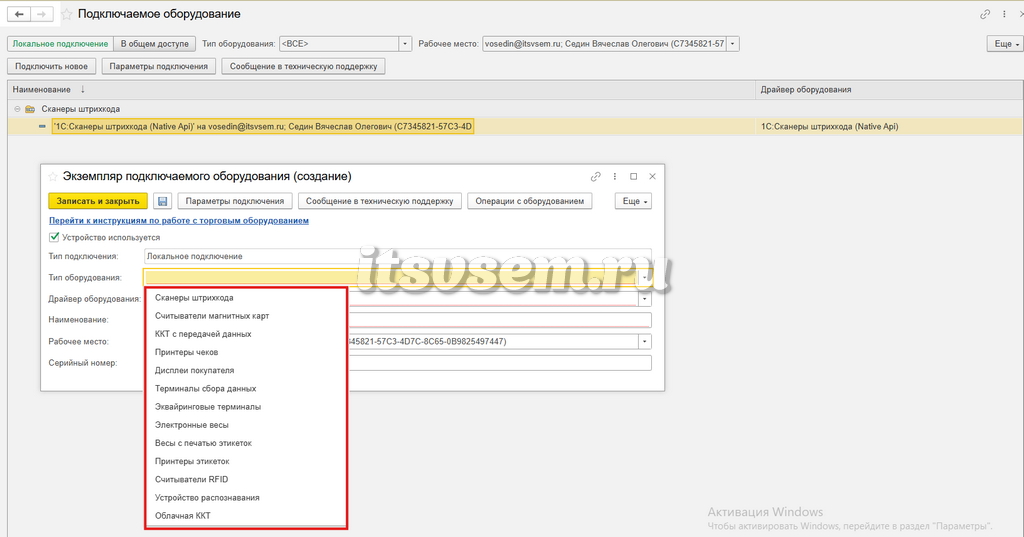
В 1С:УНФ реализована поддержка оборудования, необходимого для автоматизации розничных продаж:
- фискальные регистраторы и онлайн-кассы;
- сканеры штрихкодов;
- дисплеи покупателя;
- принтеры чеков и этикеток;
- терминалы оплаты банковскими картами и т. д.
Выполнить подключение можно через раздел «Настройки → Поддержка оборудования → Подключаемое оборудование». В открывшемся окне указываем тип устройства, драйвер и торговую точку.
Розничные операции в автоматизированной торговой точке в 1С:УНФ
Работа кассира ведется через РМК (рабочее место кассира). Чтобы его открыть, нужно перейти в раздел «Продажи → Рабочее место кассира (РМК)».
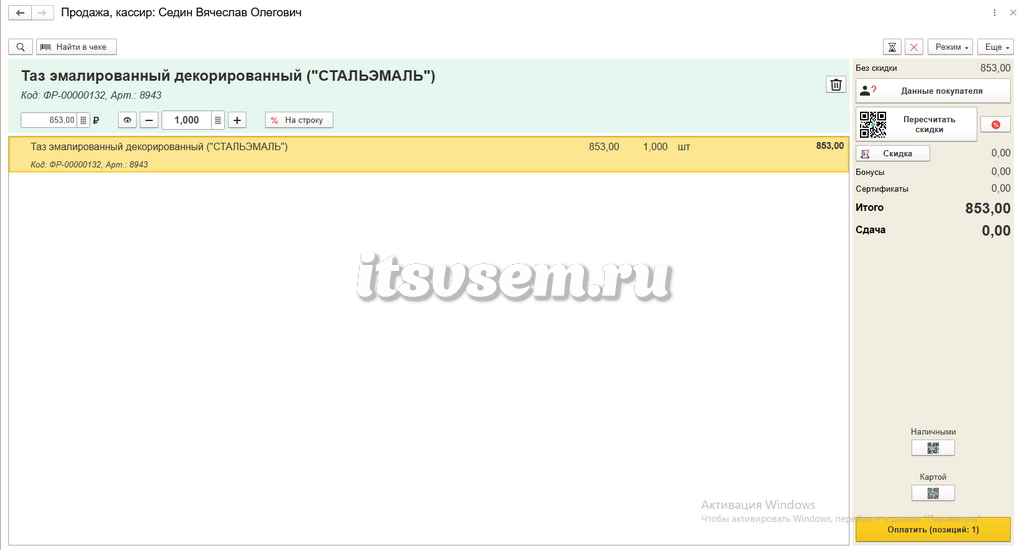
Здесь кассир может выполнять основные операции:
- Подбор товаров в чек (по справочнику, штрихкоду или «быстрым товарам»),
- Прием оплаты (наличной, безналичной, комбинированной),
- Возврат товаров по чекам текущей или прошлых смен,
- Внесение и выемка денег в кассу,
- Закрытие смены с формированием «Отчета о розничных продажах».
Каждый пробитый чек фиксируется в системе, а при закрытии смены формируется документ «Отчет о розничных продажах», в котором отражаются все операции, выполненные за смену.
к содержанию ↑Розничные продажи в неавтоматизированной торговой точке в 1С:УНФ
Не всегда бизнес использует кассовое оборудование, терминалы и автоматизированные рабочие места продавцов. Часто бывает, что торговая точка работает в небольшом формате: например, киоск, палатка на рынке, ларек с напитками или павильон с сезонными товарами. Для таких случаев в 1С:УНФ 3.0 предусмотрен специальный режим — неавтоматизированная торговая точка.
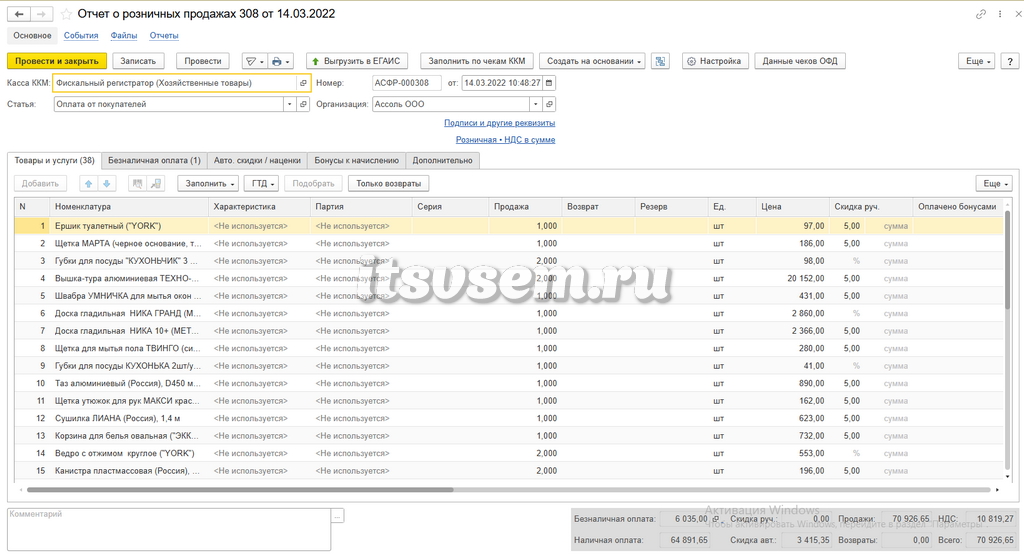
Вместо документа «Чек ККМ» в данном случае используется «Отчет о розничных продажах». Именно этот документ формирует в системе движение товаров и денежных средств, но без привязки к конкретному чеку. Чтобы его оформить, необходимо перейти в раздел «Продажи → Отчеты о розничных продажах», создать новый документ и заполнить его данными о совершенных продажах.
Розничная торговля в 1С:УНФ: новые условия работы
Розница в 1С:УНФ — это не про сложные настройки, а про удобство. Один раз настроили торговую точку, цены и скидки — и система сама ведет учет, считает продажи и помогает работать без ошибок.
С 1 сентября 2025 года вступили в силу новые требования к онлайн-кассам и кассовым чекам: обязательные реквизиты, обновленный формат ФФД, дополнительные параметры для безналичных платежей и интернет-торговли.
В 1С:УНФ изменения законодательства уже учтены: система формирует корректные документы и помогает избежать штрафов. Для владельца это значит — меньше рутины и больше контроля, для кассира — быстрые операции без риска ошибиться, для клиента — корректные цены и прозрачные скидки.