



- 1С:Розница: обзор конфигурации
- Какую версию 1С:Розница выбрать: Базовая, ПРОФ или облако
- Как работать в 1С:Розница на кассе: рабочее место кассира (РМК)
- Как добавить товары и установить цены в 1С:Розница
- Склад и закупки в 1С:Розница 3.0: приемка, движение товаров, инвентаризация
- Соответствие 1С:Розница требованиям законодательства: маркировка, ЕГАИС, ЭДО
- Скидки и программы лояльности в 1С:Розница 3.0
- Отчеты и аналитические данные в программе 1С:Розница
- Персонал и разграничение доступа в 1С:Розница
- Торговое оборудование и интеграции 1С:Розница с другими решениями
- Каким магазинам подойдет программа 1С:Розница
Розничный магазин каждый день работает с десятками операций: продажи, приемка товара, касса, переоценка, возвраты, инвентаризация. 1С:Розница объединяет эти процессы в одной системе. В программе доступны инструменты для товароучета, закупок, программ лояльности и аналитики. Разберем возможности 1С:Розница для управления торговой точкой или сетью.
1С:Розница: обзор конфигурации
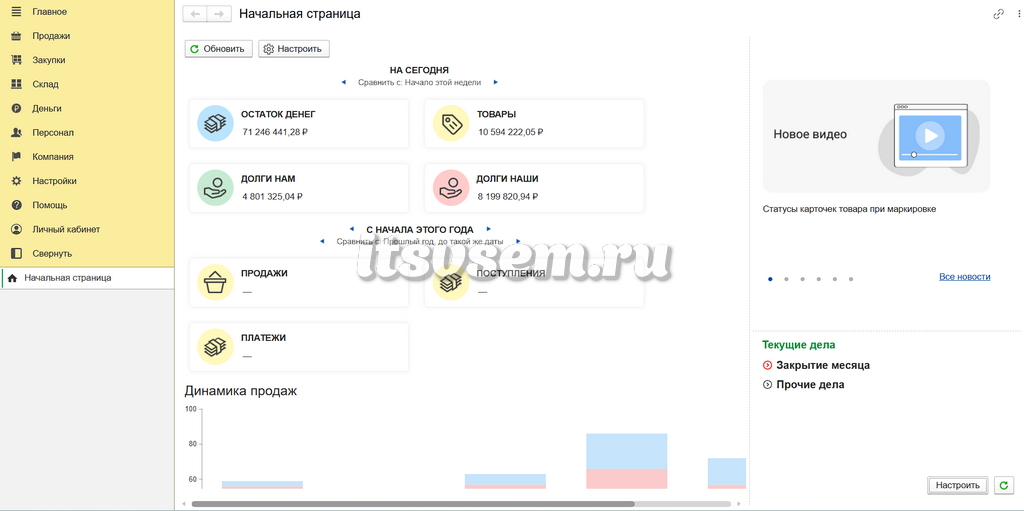
1С:Розница — это конфигурация на платформе 1С:Предприятие 8 для автоматизации розничной торговли. Начиная с третьей версии, программа базируется на единой архитектуре с 1С:Управление нашей фирмой (1С:УНФ). Охватывает полный цикл: приемку товара, управление складом, кассовые операции, ценообразование, маркетинг и отчетность по продажам. Подходит как для одной торговой точки, так и для сети магазинов.
Какую версию 1С:Розница выбрать: Базовая, ПРОФ или облако
Программа 1С:Розница выпускается в трех вариантах. Выбор зависит от масштаба бизнеса и инфраструктуры.
- Базовая версия— одна касса, одно рабочее место. 1С Розница в этой редакции — готовое решение без возможности изменения конфигурации (нельзя вносить доработки в код, работать в клиент-серверном режиме и создавать распределенные базы). Подходит для одной небольшой торговой точки.
- ПРОФ— несколько рабочих мест и магазинов, клиент-серверная архитектура (программа и база данных работают на отдельном сервере), поддержка распределенных баз для сетей с несколькими точками, возможность доработки под задачи бизнеса.
- 1С:Розница Фреш (облако)— работает через браузер без установки на компьютер. Обновляется автоматически. Первые 30 дней доступны бесплатно.
| Критерии | Базовая версия | Версия ПРОФ | 1С:Фреш (Облако) |
| Количество рабочих мест | Только 1 рабочее место | Без ограничений (нужны лицензии) | Без ограничений (по подписке) |
| Сетевой режим (сеть магазинов) | Нет | Да (поддержка РИБ) | Да (нужен только интернет) |
| Доработка конфигурации | Запрещена | Разрешена (расширения, код) | Разрешена (через магазин расширений) |
| Обновления | Вручную | Вручную / Автоматически | Полностью автоматически |
| Где хранятся данные | На вашем ПК | На вашем ПК или сервере | На защищенных серверах 1С |
к содержанию ↑При создании торговой точки выбирайте тип «Розничный склад»: только он поддерживает работу ККТ и ведение остатков. Обычный тип «Склад» для розничных продаж не предназначен.
Как работать в 1С:Розница на кассе: рабочее место кассира (РМК)
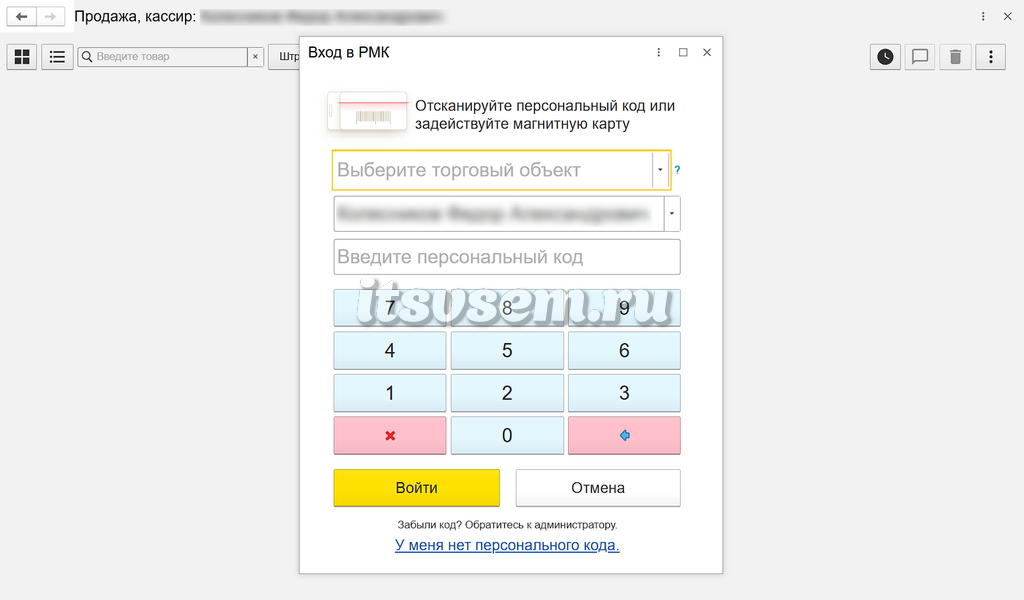
Рабочее место кассира (РМК) — основной инструмент для работы с продажами. Открывается через «Продажи — РМК». Интерфейс версии 3.0.13 переработан: дополнительные команды вынесены в меню «Еще», режимы работы выбираются из единого выпадающего списка, по умолчанию установлен режим «Продажа».
Операции, доступные в РМК:
- Добавление товара сканированием штрихкода или выбором из каталога.
- Прием оплаты наличными, банковской картой, по QR-коду через СБП, подарочным сертификатом, а также комбинированным способом.
- Идентификация карты лояльности, начисление и списание бонусов.
- Применение скидки вручную или автоматически по условиям акции.
- Откладывание чека для обслуживания следующего покупателя.
- Оформление возврата с автоматическим формированием чека возврата.
- Регистрация серийного номера товара для гарантийного талона.
Фискальные данные передаются в ОФД автоматически при каждой продаже в соответствии с требованиями 54-ФЗ.
По требованиям 54-ФЗ кассовая смена не может длиться более 24 часов. При нарушении этого требования дальнейшие фискальные операции блокируются. После закрытия смены программа автоматически формирует «Отчет о розничных продажах»: выручка, количество чеков, суммы по видам оплаты, возвраты, скидки.
Как добавить товары и установить цены в 1С:Розница
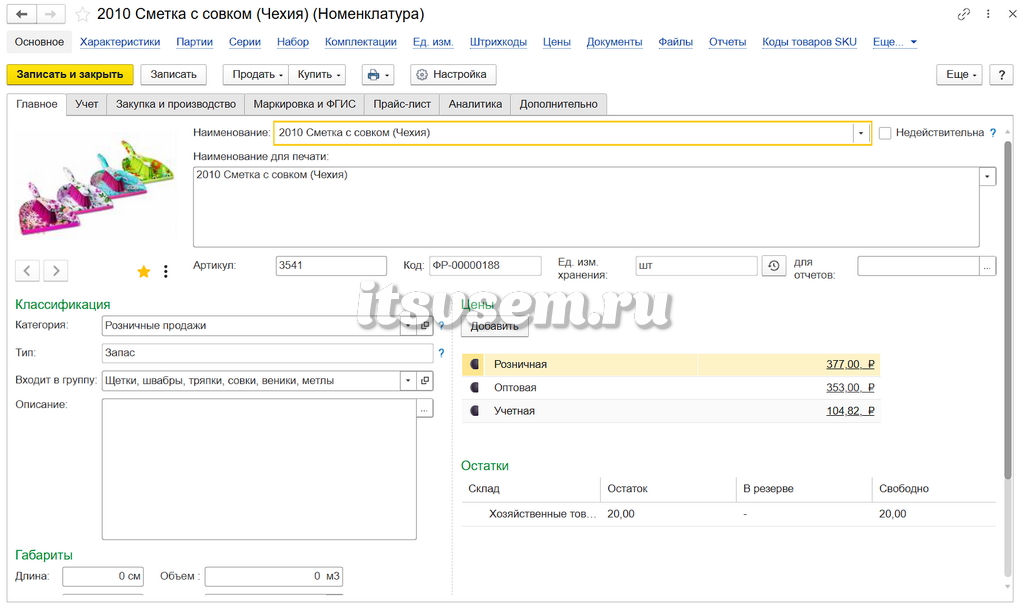
Справочник номенклатуры открывается через «Настройки — Все справочники — Номенклатура». Карточка товара содержит: наименование, артикул, штрихкод, единицу измерения, категорию, описание, характеристики.
Цены устанавливаются отдельно, через «Продажи — Цены и скидки — Установка цен». До проведения документа установки цен товар в РМК к продаже недоступен.
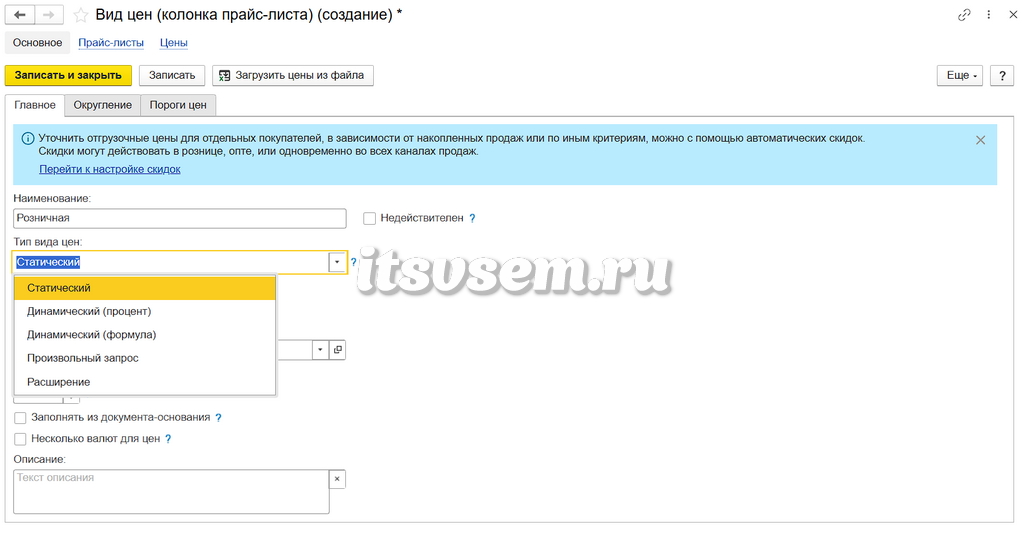
В программе поддерживается пять типов цен:
- Статический — фиксированная цена, задается вручную.
- Динамический (процент) — рассчитывается от базового вида цен с заданной наценкой.
- Динамический (формула) — цена задается через редактор формул.
- Произвольный запрос — цена рассчитывается по схеме компоновки данных.
- Расширение — алгоритм расчета задается программистом.
Все типы цен настраиваются в справочнике «Виды цен» и применяются через документ «Установка цен». Для каждого типа настраиваются способ и точность округления, в том числе психологическое (например, 1 999 вместо 2 000 рублей). Розничный вид цен, установленный как основной, подставляется в чеки и документы автоматически.
Склад и закупки в 1С:Розница 3.0: приемка, движение товаров, инвентаризация
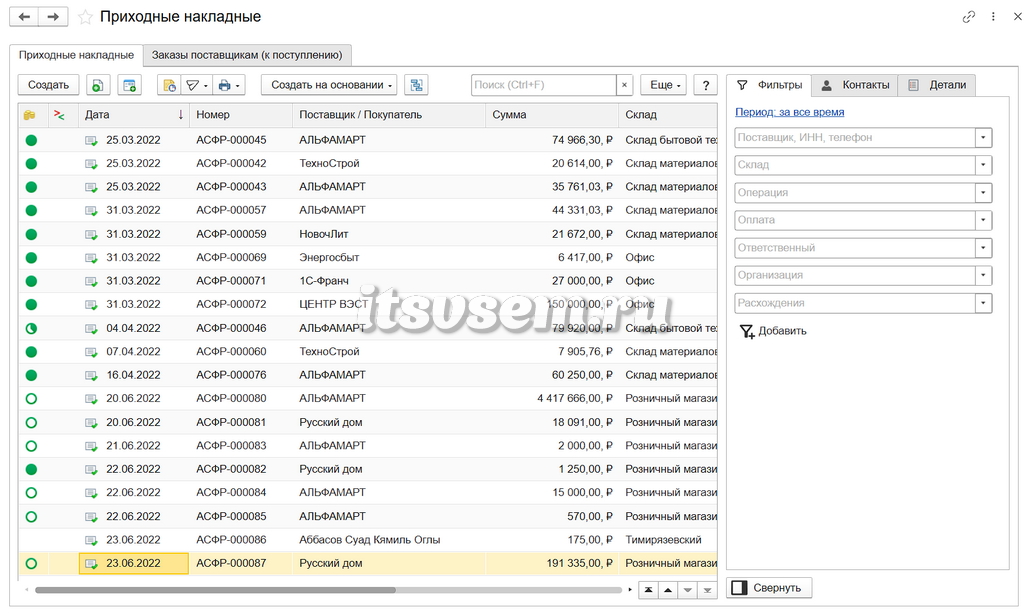
Поступление товара оформляется через «Закупки — Приходные накладные». Табличную часть можно заполнить вручную, выбором из справочника или на основании ранее оформленного заказа поставщику. После проведения накладной остатки на складе обновляются автоматически.
Возможности складского учета:
- Ведение нескольких складских помещений и торговых отделов с автоматическим распределением поступившего товара.
- Учет по срокам годности и серийным номерам.
- Работа с терминалами сбора данных (ТСД) для приемки и инвентаризации.
- Фиксация причины списания: брак, истекший срок годности, пересортица.
- Оформление возврата поставщику непосредственно из программы.
- Настройка автоматического пополнения при достижении минимального остатка.
- Работа с весовым товаром: подключение весов и печать этикетки со штрихкодом.
По каждому поставщику программа ведет историю: соблюдение сроков поставки, объемы, цены. Если поставщик привез меньше или по другой цене, это видно сразу, до оплаты счета.
Соответствие 1С:Розница требованиям законодательства: маркировка, ЕГАИС, ЭДО
Если вы продаете маркированные товары, алкоголь или продукцию животного происхождения, 1С:Розница поддерживает все обязательные системы контроля, действующие в России.
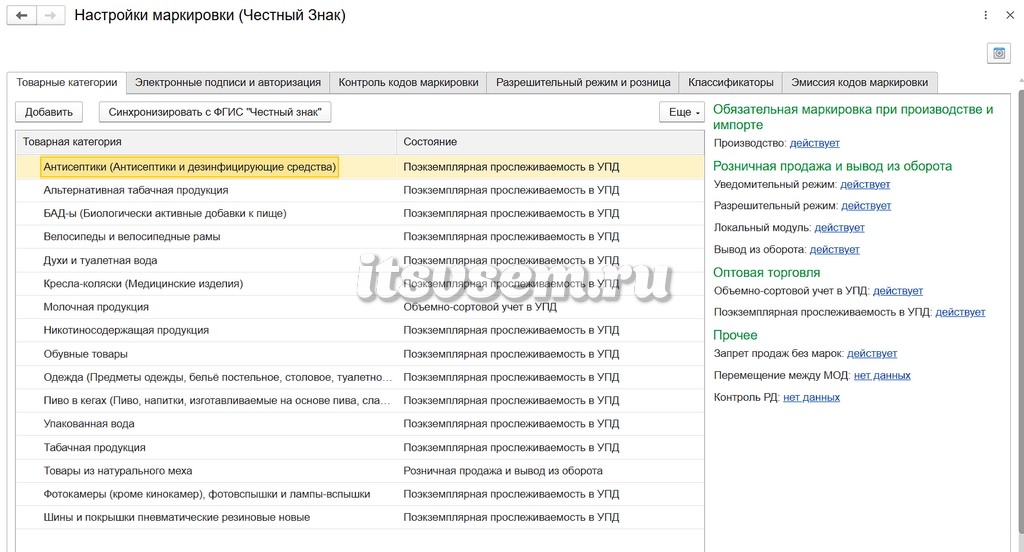
Интеграция с системой «Честный ЗНАК» обеспечивает соблюдение требований маркировки при приемке и продаже товаров. Для каждой категории маркированной продукции (одежда, обувь, молочная продукция, табак, лекарства и другие) в настройках программы включается соответствующий флажок. При продаже на кассе программа автоматически проверяет код и выводит товар из оборота.
Функционал маркировки требует предварительной настройки: регистрации в «Честном ЗНАКе», получения электронной подписи и настройки прав доступа сотрудников.
Интеграция с ЕГАИС обеспечивает законный учет алкоголя. Для продукции животного происхождения (мясо, рыба, молоко) ветеринарные сопроводительные документы оформляются в системе ФГИС Меркурий. Обмен электронными накладными с поставщиками идет через сервис 1С-ЭДО.
к содержанию ↑Скидки и программы лояльности в 1С:Розница 3.0
Маркетинговые акции настраиваются в разделе «Продажи — Цены и скидки — Программы лояльности (скидки и бонусы)». Система предлагает гибкие инструменты для настройки автоматических и ручных скидок — пользователю доступно более 20 условий предоставления дисконта.
Типы скидок и акций:
- Скидка в процентах или фиксированной сумме от чека.
- Скидка на конкретный товар или товарную категорию.
- Подарок при покупке на определенную сумму или при выборе конкретной позиции.
- Накопительные бонусные баллы с возможностью списания при следующей покупке.
- Персональные скидки по карте лояльности.
- Подарочные сертификаты (продажа, погашение, контроль остатка).
- Скидки по расписанию: в определенный день недели, время суток или при достижении суммы чека.
Правила совмещения нескольких акций настраиваются через «Вариант совместного применения». В зависимости от маркетинговой политики магазина можно выбрать нужный режим: максимум, минимум, сложение, вытеснение или последовательное применение.

Отчеты и аналитические данные в программе 1С:Розница
Встроенные отчеты 1С:Розница доступны в соответствующих разделах программы: данные о продажах — в «Продажи», движение денег — в «Деньги», складские остатки — в «Склад». Они помогают понять, какой товар приносит прибыль, где деньги уходят и кто из сотрудников работает эффективно. Данные формируются за любой период: день, неделя, месяц, произвольный диапазон.
Доступные отчеты:
- Выручка, количество чеков, средний чек в разбивке по дням и неделям.
- Продажи по товарам и категориям, выявление медленно оборачиваемых позиций.
- Личные продажи сотрудников.
- Остатки на складах и прогноз пополнения.
- Рентабельность товаров и товарных категорий.
- Движение денежных средств по видам оплаты: наличные, эквайринг, СБП.
- Результаты маркетинговых акций и программ лояльности.
- Взаиморасчеты с поставщиками.
Отчеты выгружаются в Excel. В облачной версии 1С:Розница Фреш все отчеты доступны с любого устройства через браузер.

к содержанию ↑1С:Розница не предназначена для ведения бухгалтерского и налогового учета. Для автоматизации этих задач используется 1С:Бухгалтерия 8. Если синхронизация настроена правильно, данные о розничных продажах передаются в 1С:Бухгалтерию 8.3 автоматически.
Персонал и разграничение доступа в 1С:Розница
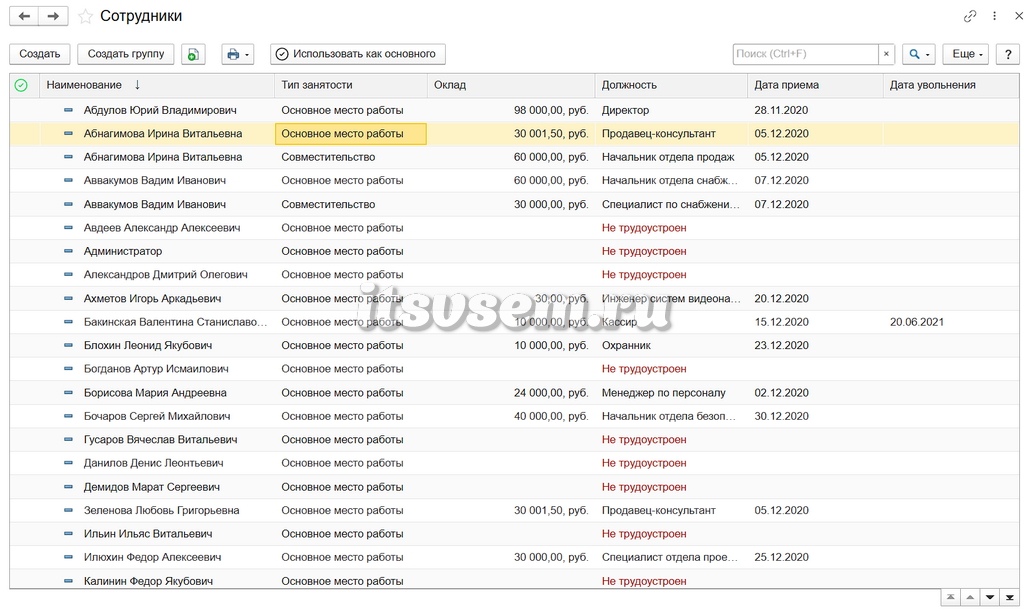
Список сотрудников ведется в разделе «Настройки — Администрирование — Пользователи». В карточке каждого пользователя фиксируются отработанные часы и результаты продаж. Например, руководитель видит, сколько чеков пробил каждый кассир за смену и на какую сумму, без выгрузок и сводных таблиц.
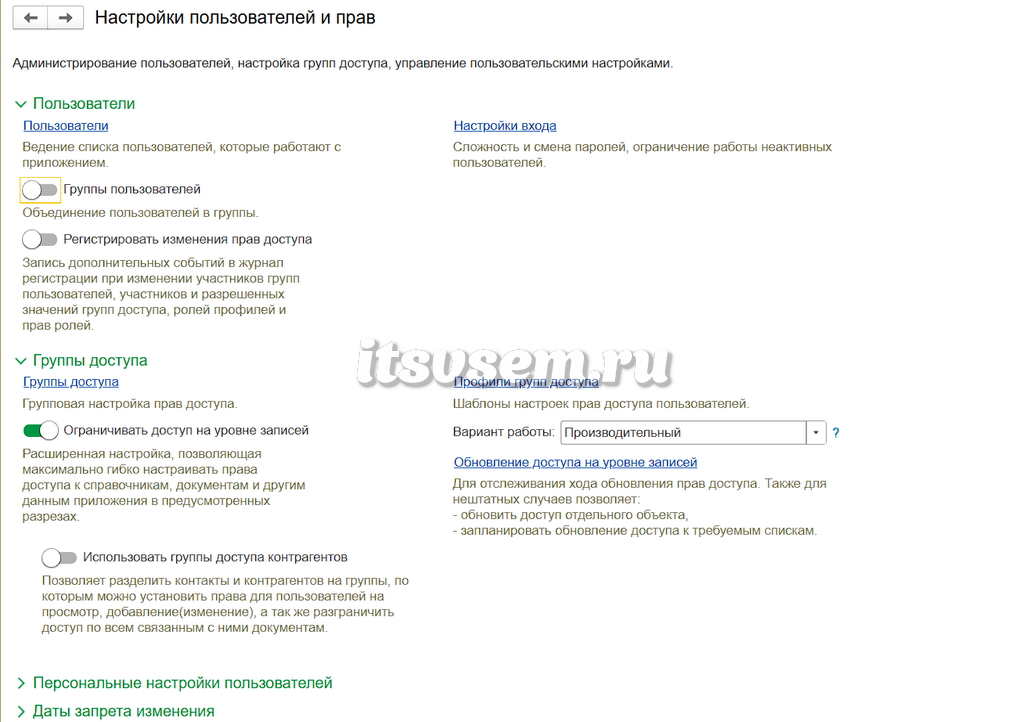
Права доступа назначаются через группы: «Кассиры», «Товароведы», «Администраторы» и другие. Каждая группа привязана к профилю с определенным набором разрешений. Все участники группы получают права автоматически при добавлении в нее.
Торговое оборудование и интеграции 1С:Розница с другими решениями
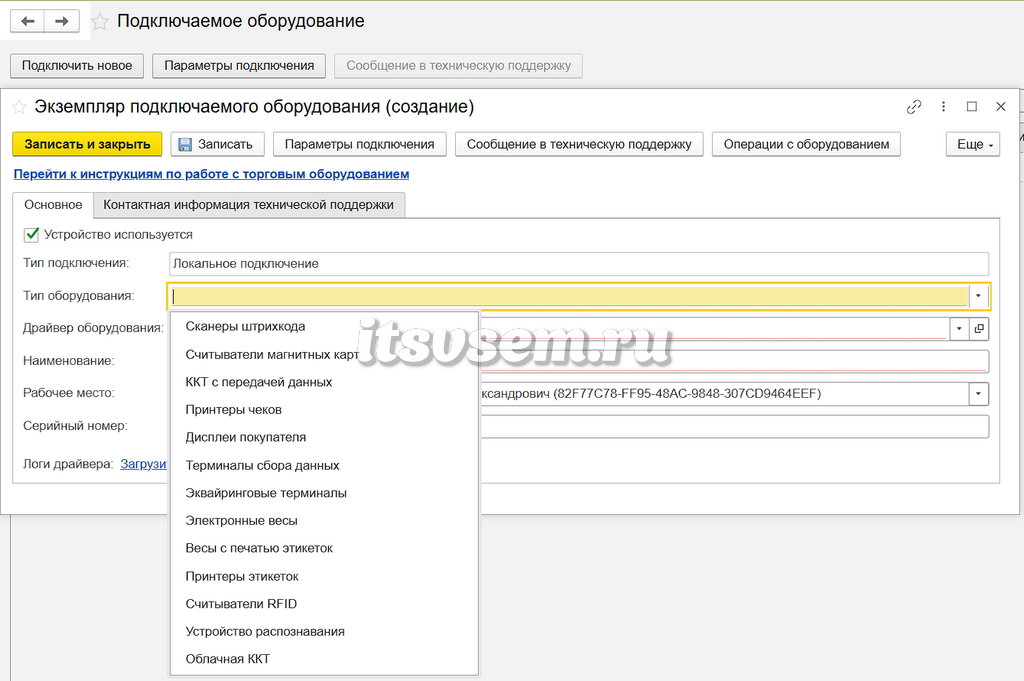
Подключение торгового оборудования выполняется через «Настройки — Поддержка оборудования — Подключаемое оборудование». Поддерживается локальное и удаленное подключение. Большинство популярных моделей касс, сканеров и терминалов работают с программой без дополнительной доработки.
Совместимые типы оборудования:
- Онлайн-кассы (ККТ) с передачей данных в ОФД, большинство распространенных моделей.
- Сканеры штрихкодов (ручные и стационарные).
- Эквайринговые терминалы для оплаты банковскими картами.
- Терминалы сбора данных (ТСД) для складских операций.
- Весы с возможностью печати этикеток.
- Принтеры чеков и этикеток.
- Дисплеи покупателя.
- Кассы самообслуживания.
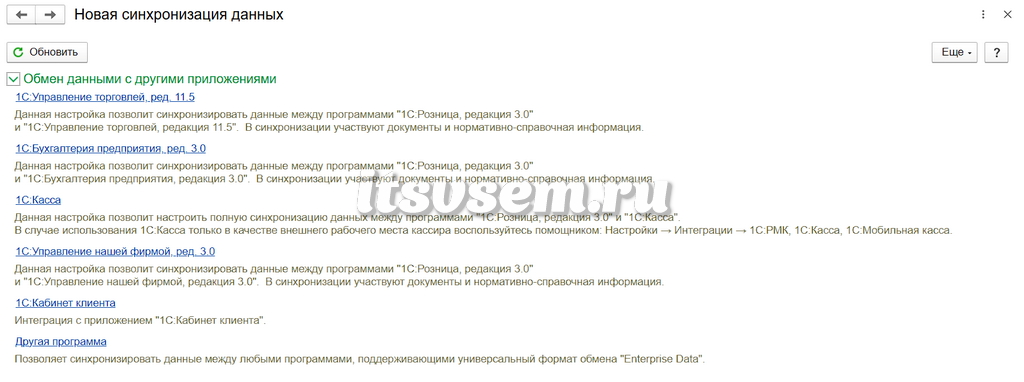
Интеграции с программами 1С и внешними решениями:
- 1С:Бухгалтерия 8: автоматическая передача данных о розничных продажах.
- 1С:Управление торговлей 8: двусторонний обмен данными между оптовым и розничным учетом.
- Интернет-магазин и маркетплейсы (Wildberries, Ozon и другие): синхронизация товаров, цен, остатков и заказов.
- 1С-ЭДО: электронный документооборот с поставщиками.
- Распределенные базы данных: работа в сетях с несколькими торговыми точками.
Каким магазинам подойдет программа 1С:Розница
1С:Розница подходит для большинства форматов розничной торговли: продуктовых магазинов, магазинов одежды и обуви, бытовой техники, строительных материалов и других торговых точек.
Для отраслей со специальными требованиями выпускаются отдельные конфигурации: для аптек, ювелирных магазинов, автозапчастей и салонов оптики.
Выбор версии зависит от количества торговых точек, касс и требований к доработке программы.