


- Как настроить автозаполнение шаблона файлов в 1С:Документооборот
- Подготовка файла Word для шаблона 1С:Документооборот
- Создание вида документа в 1С:Документооборот 3.0
- Формирование заполняемых полей вручную в Word
- Настройка заполнения полей шаблона документа 1С:Документооборот
- Создание документа по шаблону в 1С:Документооборот 3.0
- Контроль и поддержка шаблонов в 1С:Документооборот
Каждый новый договор или приказ требует одинаковых действий: вписать дату, номер, реквизиты, фамилии исполнителей. Эти операции занимают время и увеличивают риск ошибок. Шаблоны документов в 1С:Документооборот позволяют автоматизировать процесс. Система берет данные из карточки и вставляет их в файл Word, а пользователь получает готовый документ за секунды. Разберем, как создать и заполнить шаблон внутреннего документа в 1С Документооборот.
к содержанию ↑Как настроить автозаполнение шаблона файлов в 1С:Документооборот
Механизм автозаполнения отвечает за подстановку реквизитов из карточки в шаблон. Если он не активирован, программа 1С:Документооборот не сможет работать с полями, даже если файл создан правильно.
Чтобы включить параметр:
- Откройте меню «Настройка».
- Перейдите в пункт «Настройка программы».
- Выберите раздел «Работа с файлами».
- Установите флажок «Использовать автозаполнение шаблонов файлов».
После сохранения настройка применяется для всех новых документов. Проверять ее стоит при запуске базы или после обновлений, чтобы избежать проблем с автозаполнением.
к содержанию ↑Подготовка файла Word для шаблона 1С:Документооборот
Начинать создание шаблона документа в 1С:Документооборот 3.0 рекомендуется с пустого документа Word, чтобы избежать лишних элементов и создать удобную структуру. Такой подход упрощает добавление управляющих полей и поддерживает единый корпоративный стиль.
Чтобы загрузить заготовку шаблона документа в базу 1С:Документооборот:
- Создайте новый пустой документ Word.
- Сохраните его в формате «.docx».
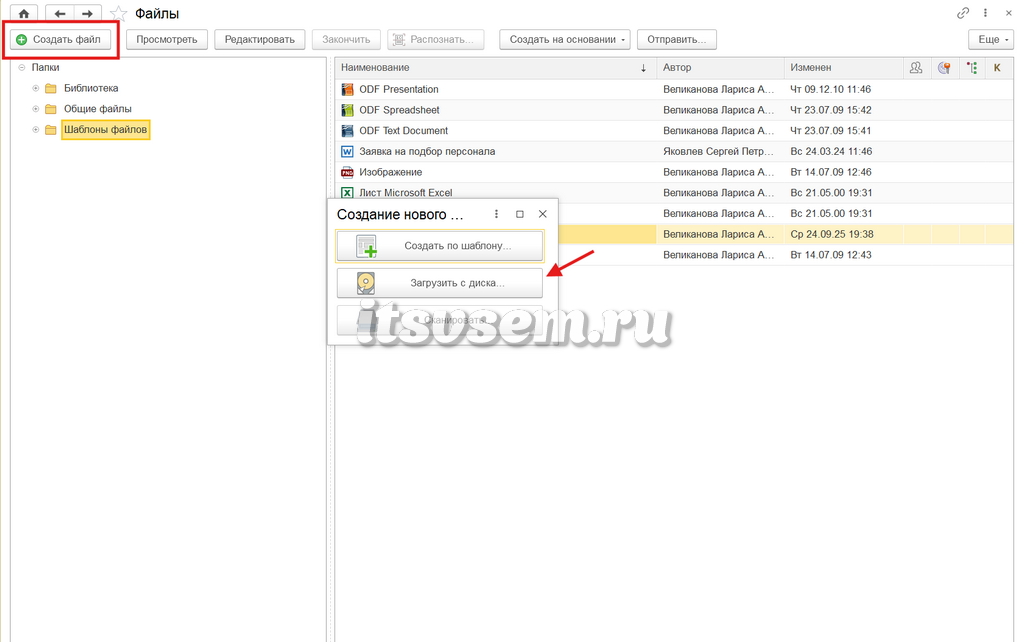
- Перейдите в меню «Документы и файлы → Файлы → Шаблоны файлов».
- Нажмите «Создать файл → Загрузить с диска» и выберите документ.
- Задайте понятное название, например «Шаблон договора».
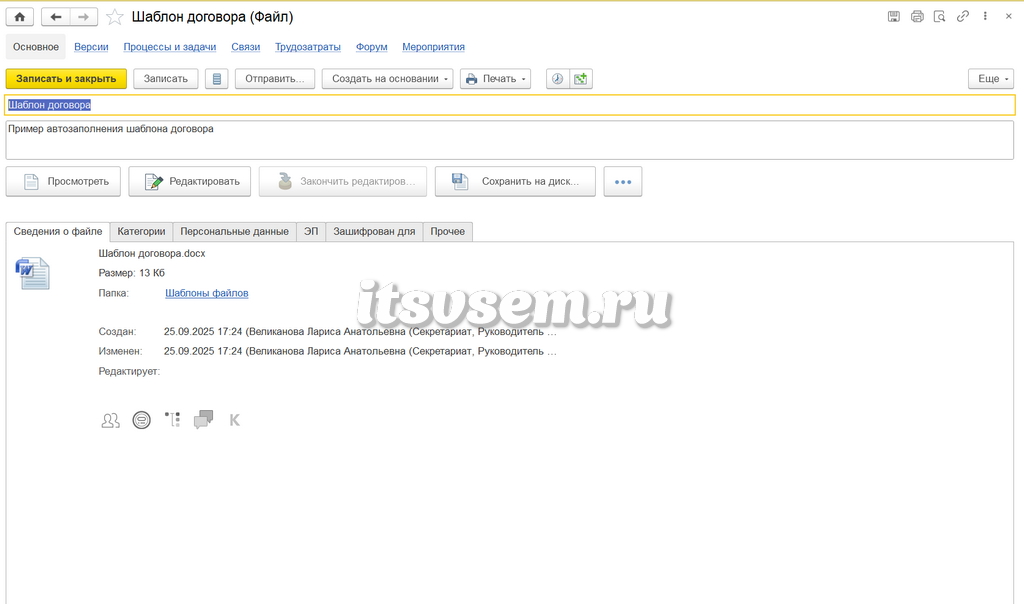
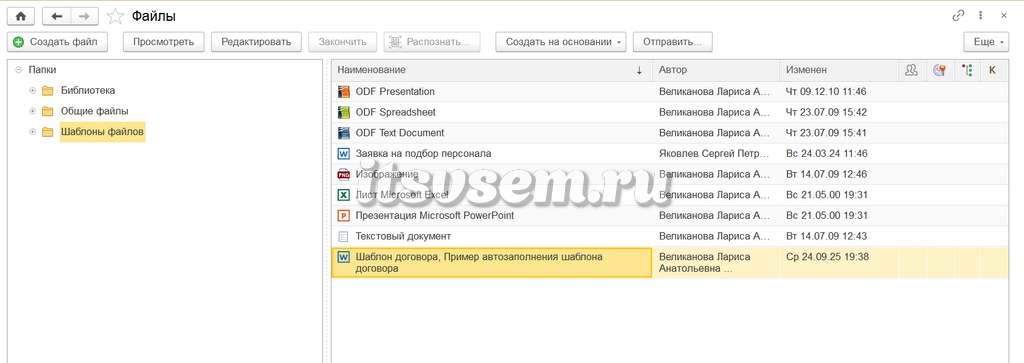
После этого файл появится в списке шаблонов. На следующем этапе он будет привязан к виду документа.
Создание вида документа в 1С:Документооборот 3.0
Чтобы данные подставлялись корректно, необходимо связать поля шаблона с реквизитами карточки. Эта настройка выполняется один раз и действует для всех документов выбранного вида.
Алгоритм:
- Откройте меню «НСИ → Виды документов».
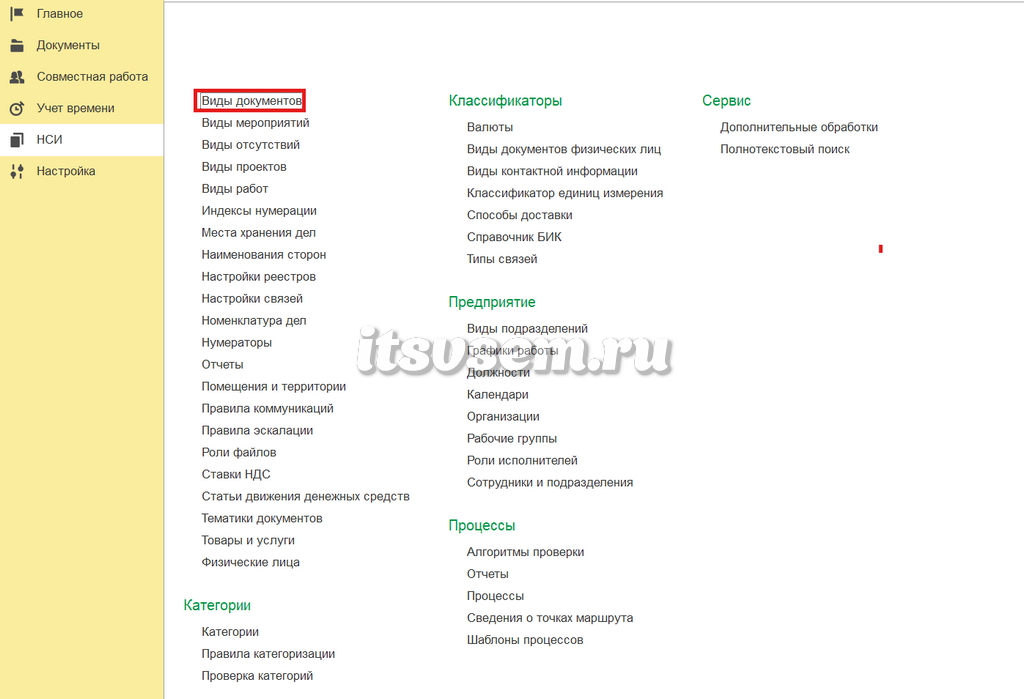
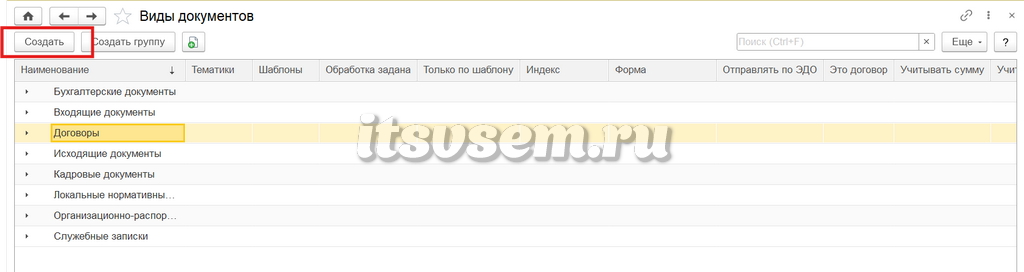
- Кликните по кнопке «Создать».
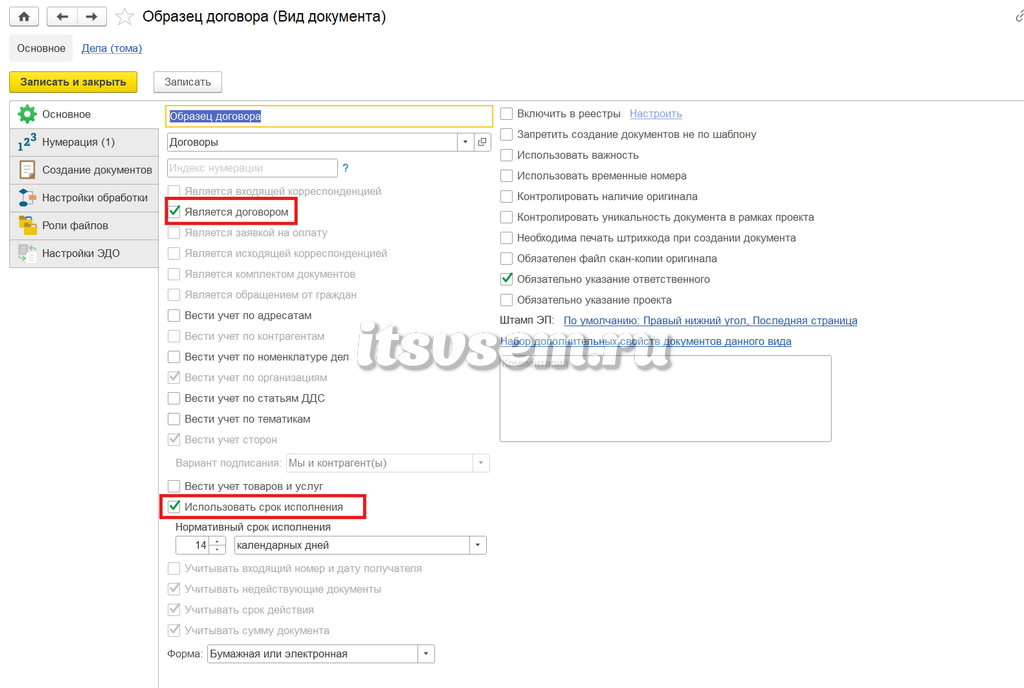
- Введите название нового вида документа, например, «Образец договора».
- Установите необходимые галочки. В нашем случае необходимо отметить пункты «Является договором» и «Использовать срок исполнения».
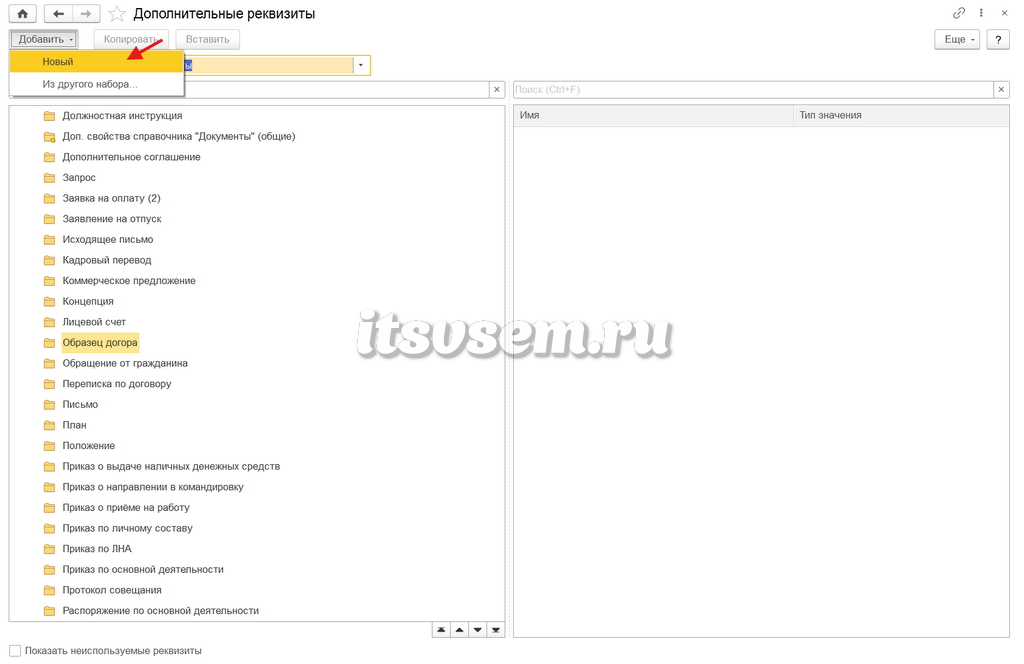
- При необходимости подключите дополнительные свойства через ссылку «Набор дополнительных свойств».
- Задайте нумерацию на соответствующей вкладке.
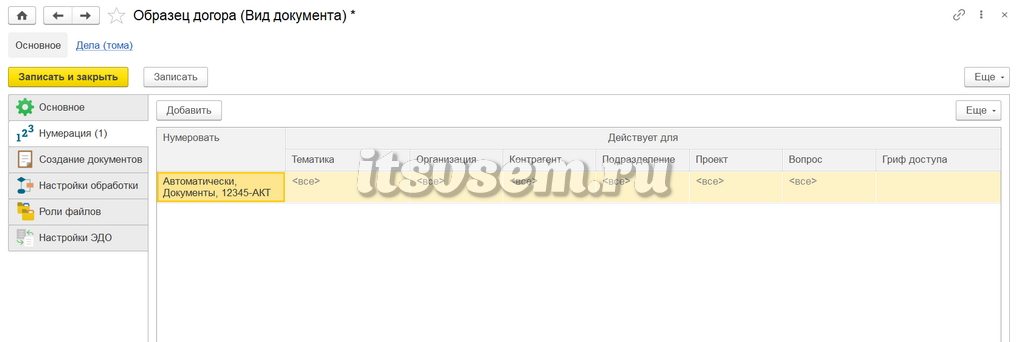
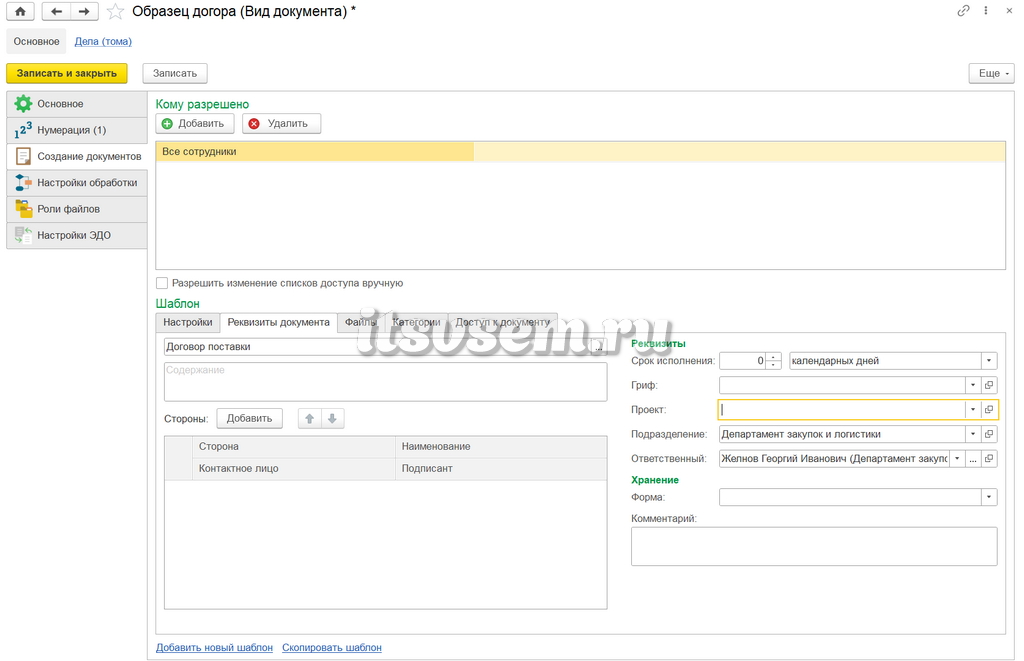
- Перейдите в «Создание документа — Шаблон — Реквизиты документа» и заполните все необходимые поля.
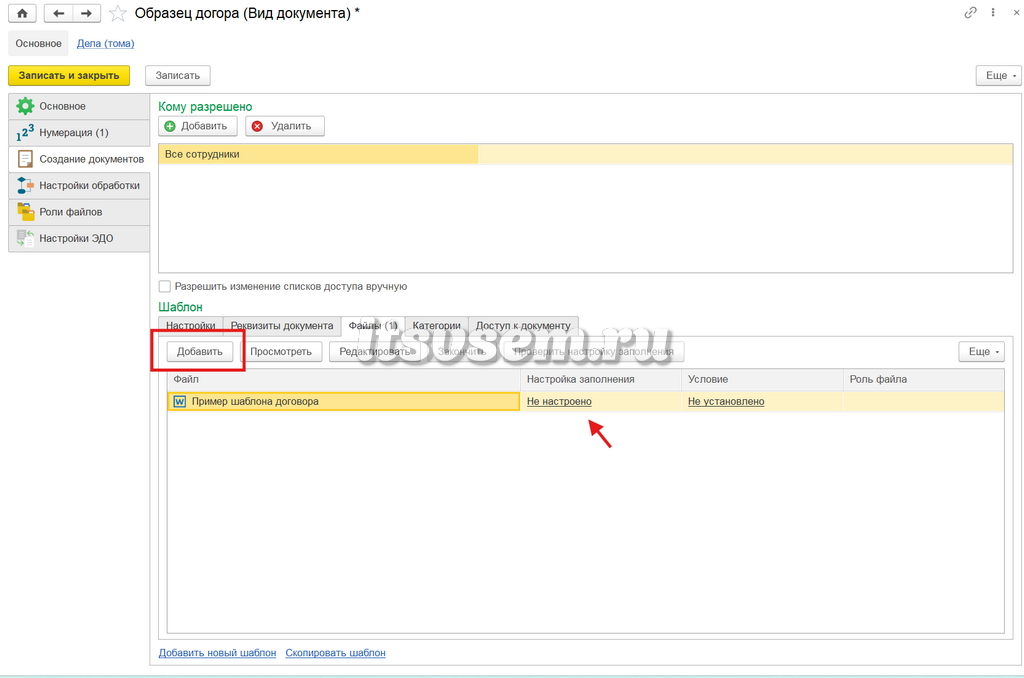
- Откройте вкладку «Файл», добавьте файл шаблона и кликните по ссылке «Не настроено» для настройки.
- Отметьте галочками все необходимые реквизиты и нажмите на кнопку «Готово».
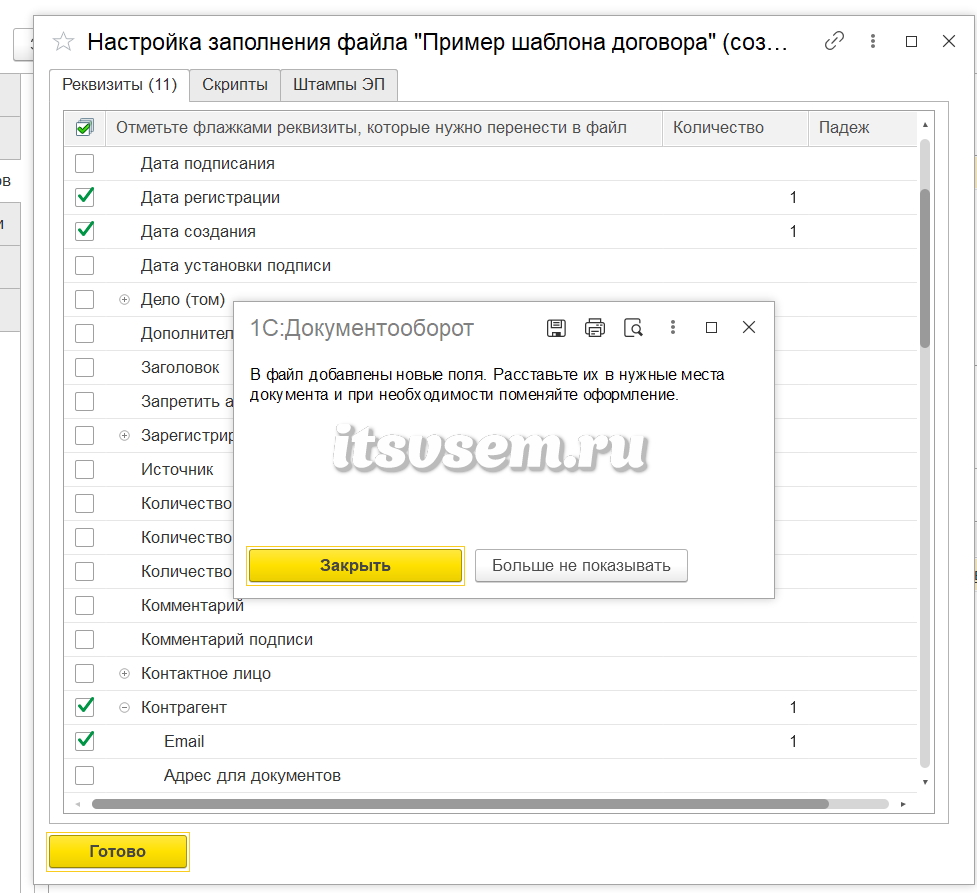
Отмеченные реквизиты автоматически перенесутся в файл Word. Их необходимо вставить в нужные места документа, а сам файл сохранить.
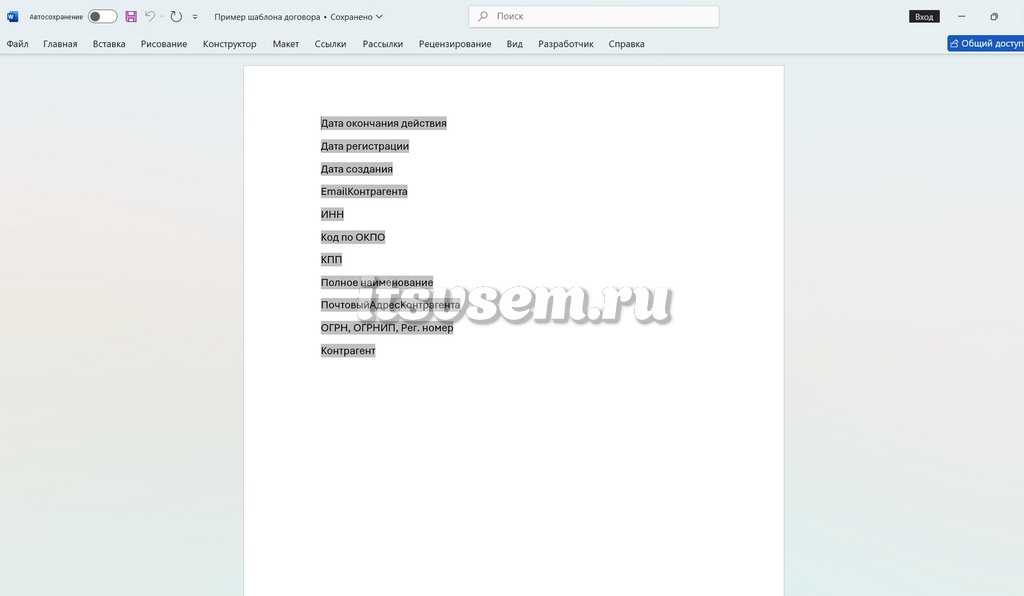
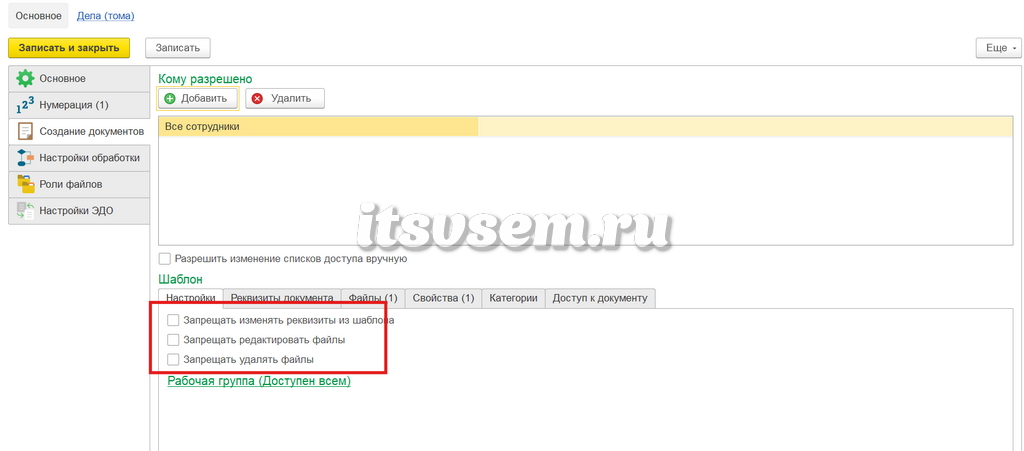
В карточке вида можно также ограничить действия с шаблоном: запретить редактирование реквизитов, изменение файлов и их удаление, а также настроить доступ по ролям. Эти опции помогают сохранить порядок и защитить шаблон от случайных правок.
Формирование заполняемых полей вручную в Word
Теперь в файле Word нужно расставить поля, которые будут заполняться из карточки. Для этого понадобится вкладка «Разработчик».
Чтобы активировать вкладку:
- Откройте Word и зайдите в «Параметры».
- В разделе «Настроить ленту» установите галочку «Разработчик».
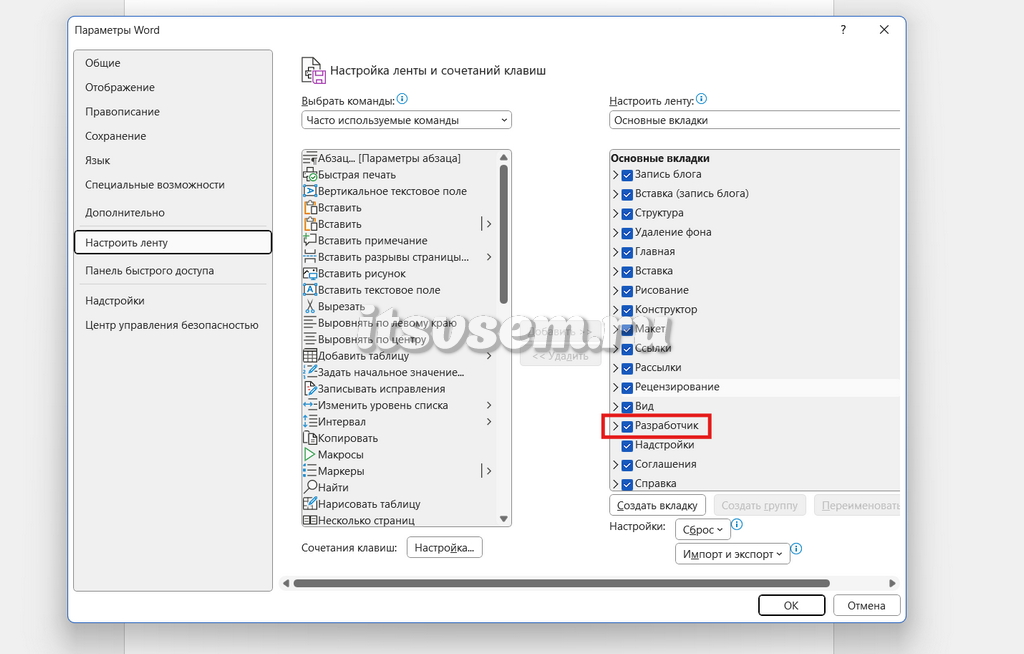
- Сохраните изменения. В меню появится новая вкладка.

Далее вставьте поля:
- Перейдите на вкладку «Разработчик».
- Вставьте текстовое поле в нужное место документа.

- Дважды щелкните по полю и задайте его параметры: имя и идентификатор.
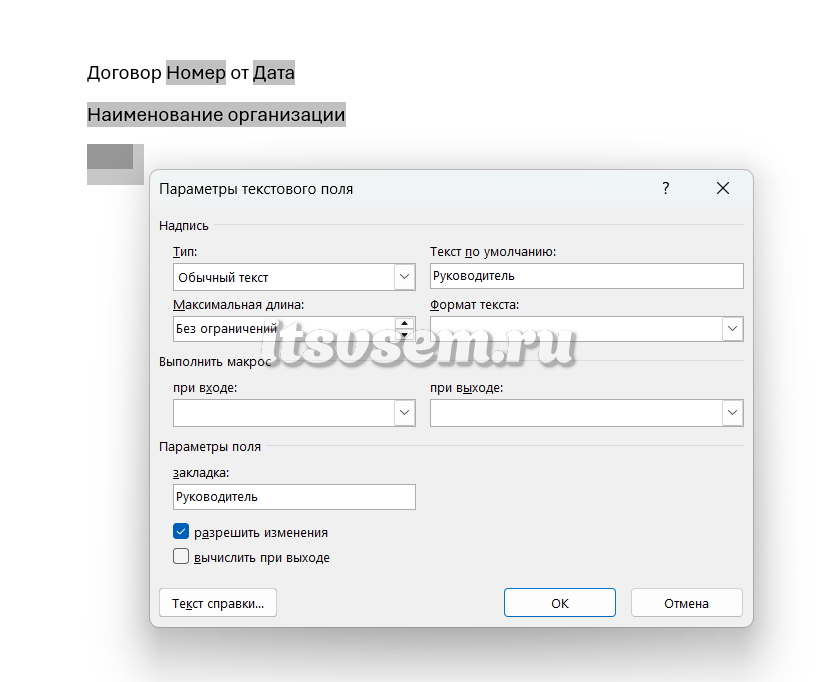
- Повторите действия для всех реквизитов, которые должны подставляться автоматически.
- Сохраните файл.
- Закончите его редактирование в программе, нажав на кнопку закончить.
Теперь файл готов к настройке связей в 1С:Документооборот 3.0
к содержанию ↑Настройка заполнения полей шаблона документа 1С:Документооборот
Чтобы поля начали заполняться, их нужно связать с реквизитами карточки в самой системе. Это делается через механизм «Настройка заполнения файлов».
Порядок действий:
- Перейдите в раздел «НСИ»
- Нажмите на значок шестеренки, выберите «Настройка навигации».
- Добавьте пункт «Настройка автозаполнения файлов» и нажмите «ОК».
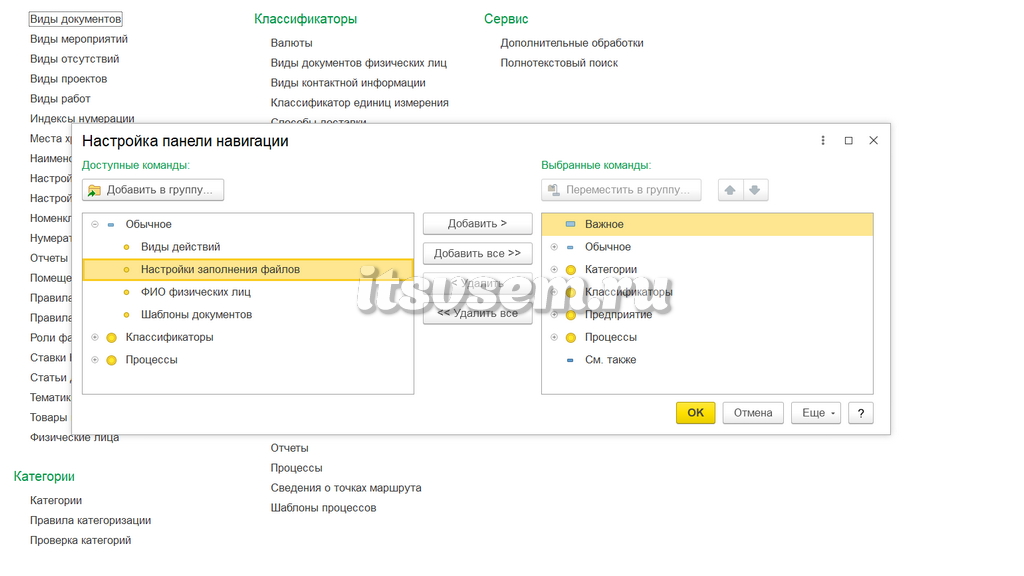
- Пункт появится в основном разделе.
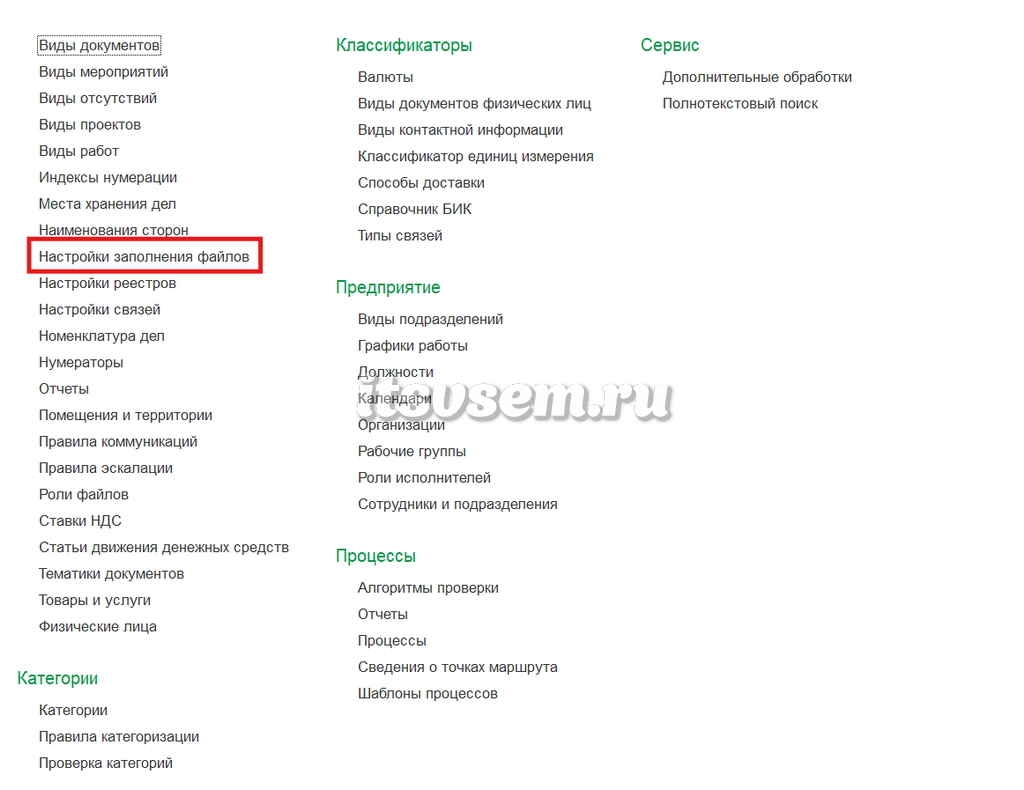
- Перейдите в подраздел «Настройка автозаполнения файлов» и выберите файл.
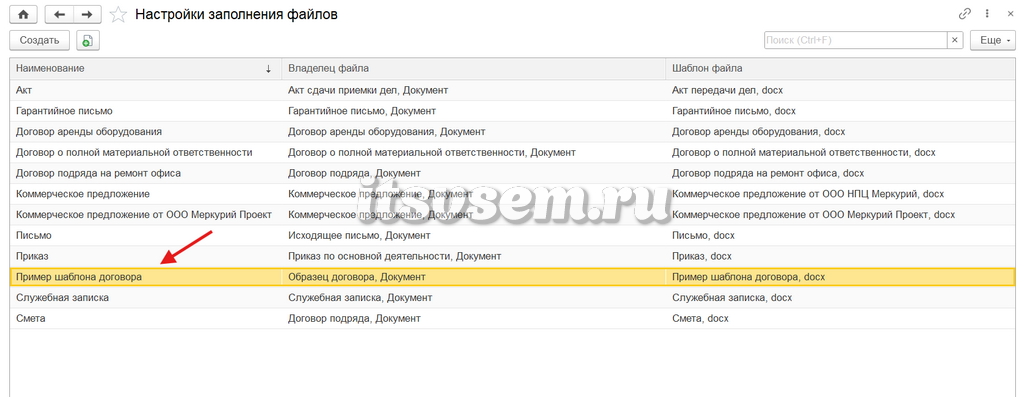
- Нажмите на кнопку «Добавить». В открывшемся окне укажите соответствующий реквизит карточки для поля шаблона.
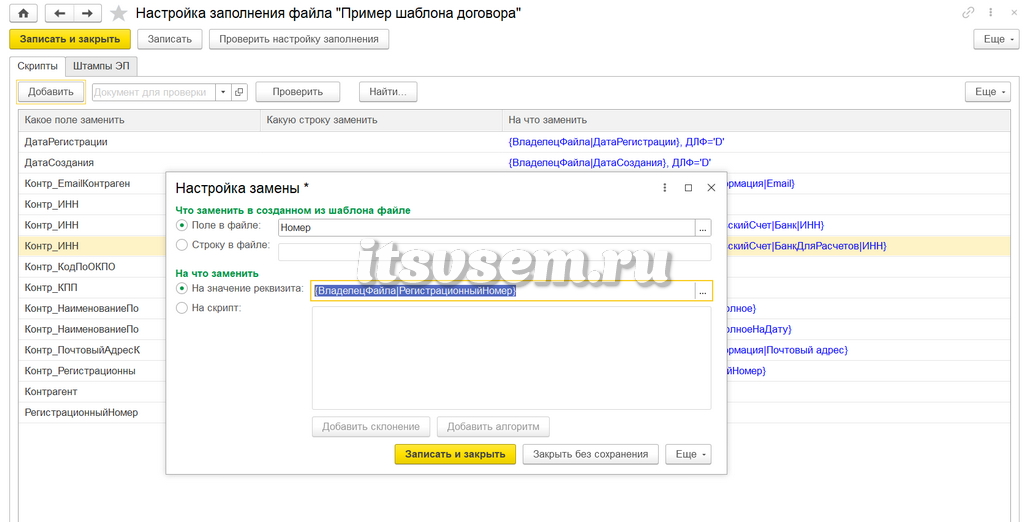
- Введите параметры замены для каждого поля.
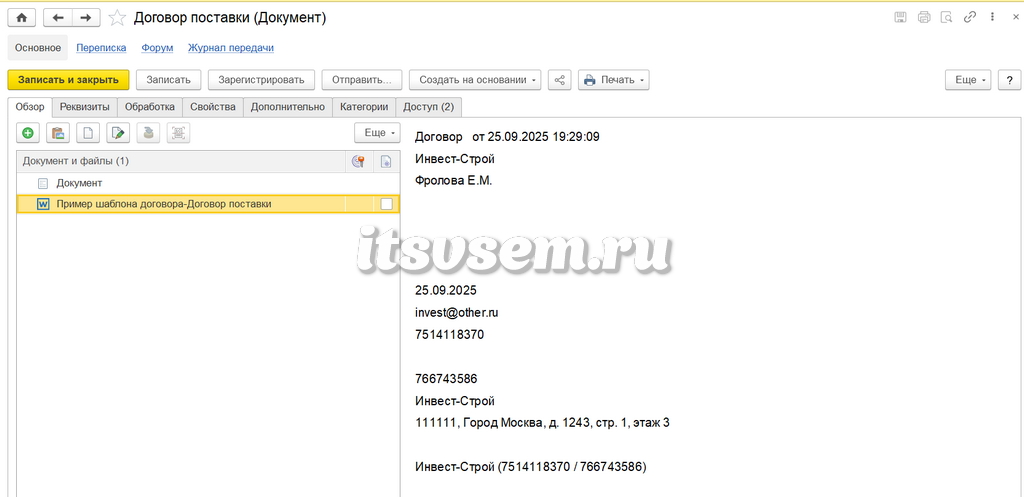
- Используйте кнопку «Проверить настройку заполнения», чтобы создать тестовый документ.
Система подставит данные из карточки. Если какое-то поле осталось пустым, проверьте его имя в Word и правильность сопоставления. Такой тест позволяет убедиться, что все реквизиты связаны корректно.
Создание документа по шаблону в 1С:Документооборот 3.0
После завершения настройки пользователи могут создавать документы на основе шаблона. Процесс выглядит так:
- Пользователь создает документ выбранного вида.
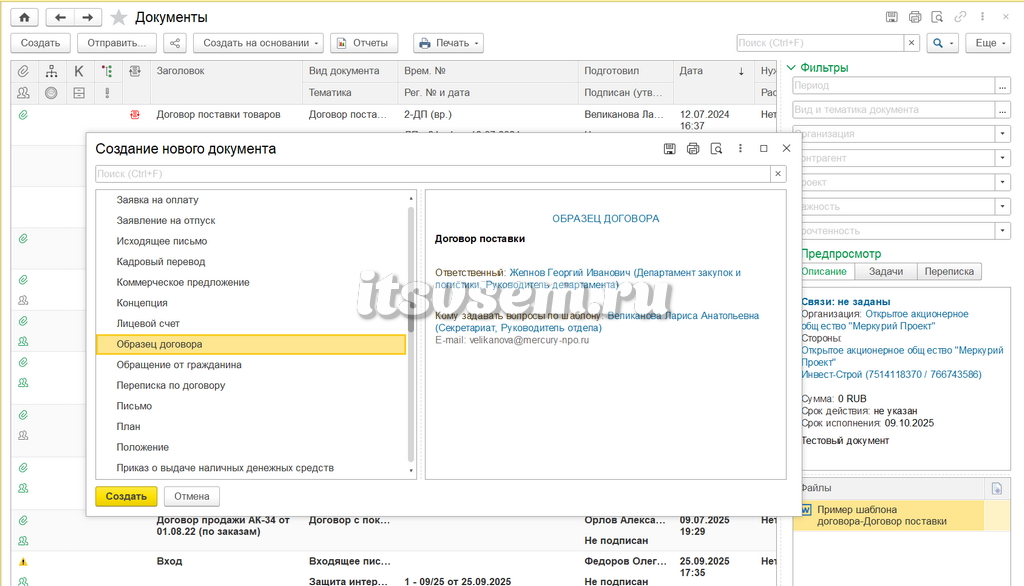
- Система автоматически предлагает связанный шаблон.
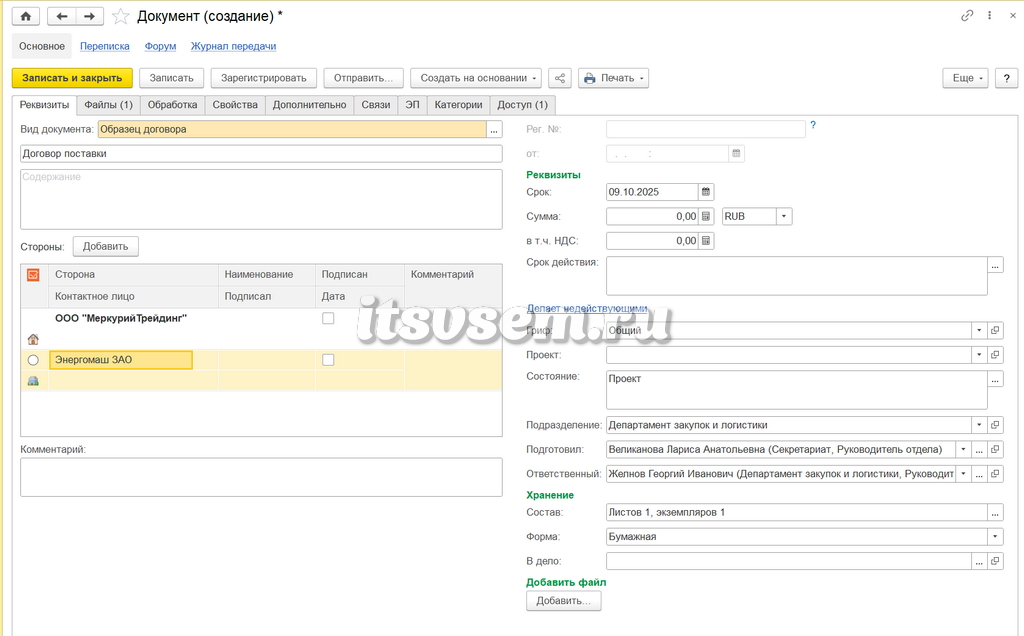
- Файл открывается с подставленными реквизитами.
- При необходимости пользователь вносит правки.
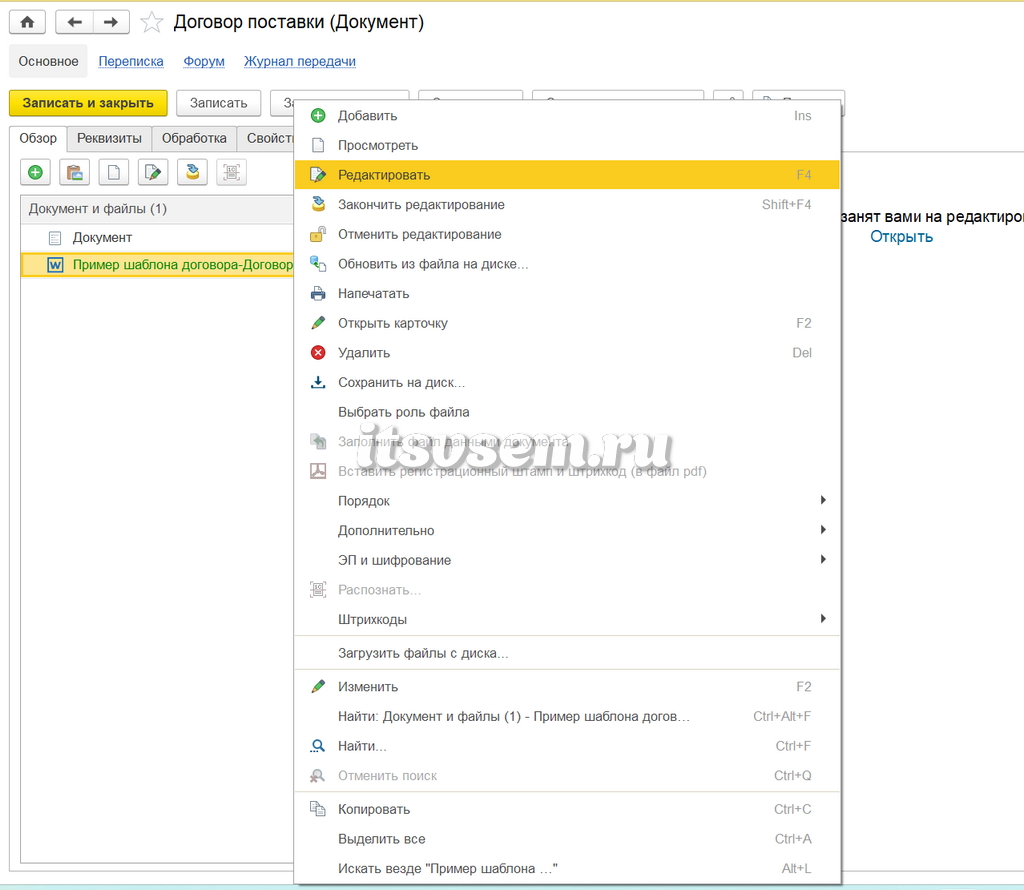
- Документ сохраняется и отправляется по маршруту согласования.
Такой сценарий упрощает работу, сокращает время на подготовку и снижает риск ошибок.
к содержанию ↑Контроль и поддержка шаблонов в 1С:Документооборот
Чтобы система оставалась надежной, нужно следить за актуальностью загруженных файлов и правильно организовать контроль. Это особенно важно при большом числе сотрудников.
Рекомендуется:
- Ограничить возможность изменения и удаления шаблонов в настройках вида документа.
- Создавать новые версии при обновлении файла и добавлять комментарии к изменениям.
- Проверять работу шаблонов на тестовом наборе карточек с разными реквизитами.
Такая методика помогает поддерживать единый порядок и гарантирует, что заполнение документов выполняется корректно.